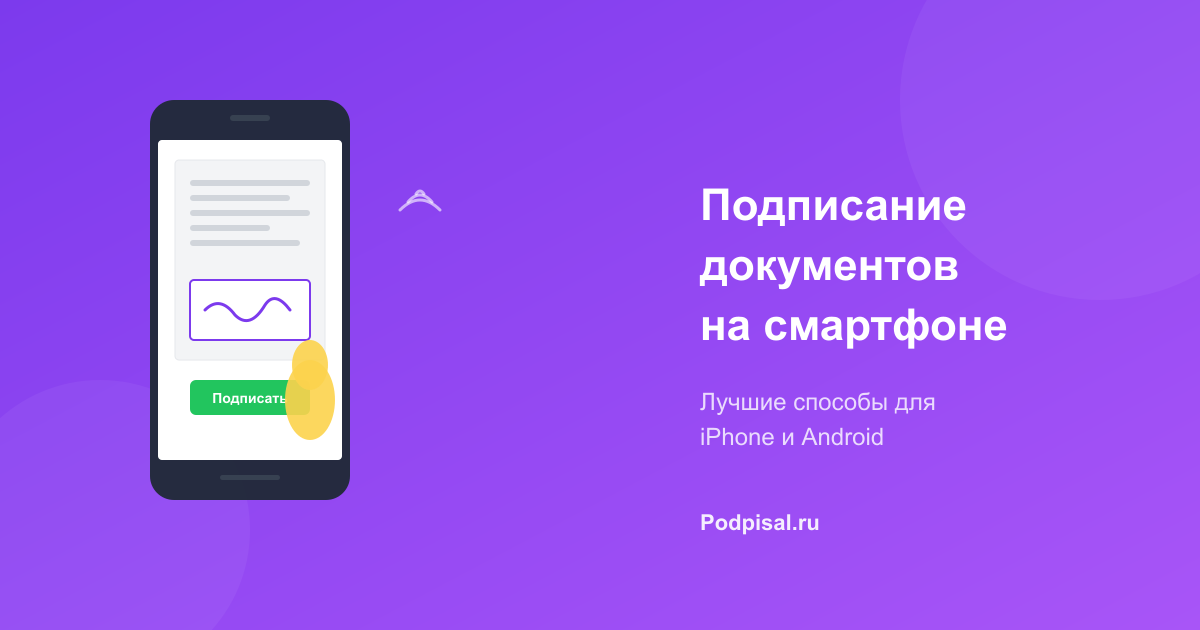
В современном мире смартфон стал универсальным инструментом для решения повседневных задач. Подписание документов — не исключение. Больше не нужно искать принтер, сканер или компьютер: достаточно телефона в кармане, чтобы подписать договор, заявление или любой другой документ за пару минут. В этой статье мы разберём лучшие способы подписания документов на смартфоне для iPhone и Android.
Почему смартфон — идеальное устройство для подписания документов
Подписание документов на смартфоне имеет ряд неоспоримых преимуществ перед традиционными методами:
- Мобильность — подписать документ можно в любом месте: в транспорте, на встрече, в отпуске
- Скорость — весь процесс занимает 1-2 минуты вместо часов на печать, подпись и сканирование
- Экономия — не нужен принтер, сканер, бумага и чернила
- Экологичность — безбумажный документооборот снижает нагрузку на окружающую среду
- Удобство хранения — все подписанные документы сохраняются в цифровом виде
По статистике, более 70% пользователей предпочитают решать рабочие вопросы через смартфон. Возможность подписать документ без компьютера становится не просто удобством, а необходимостью.
Что нужно для подписания на смартфоне:
Основные способы подписания документов на телефоне
Существует несколько подходов к подписанию документов на мобильных устройствах. Рассмотрим каждый из них подробнее.
1. Telegram-боты — самый удобный способ
Telegram-боты для подписания документов набирают всё большую популярность благодаря своей простоте и доступности. Вам не нужно устанавливать дополнительные приложения — достаточно мессенджера, который и так есть на большинстве смартфонов.
Как это работает:
- Отправляете PDF-документ боту
- Рисуете подпись пальцем на экране или загружаете готовую
- Размещаете подпись в нужном месте документа
- Получаете готовый подписанный файл
Лучшим решением в этой категории является Telegram-бот @podpisalscan_bot. Он позволяет подписать документ буквально за минуту, поддерживает работу с PDF любого размера и сохраняет историю ваших подписей для быстрого использования в будущем.
Преимущество @podpisalscan_bot: Бот работает прямо в Telegram без установки дополнительных приложений. Ваши документы обрабатываются безопасно, а интерфейс интуитивно понятен даже для тех, кто никогда не подписывал документы электронно.
2. Мобильные приложения для подписания
В App Store и Google Play доступны десятки приложений для работы с документами. Наиболее популярные из них:
- Adobe Acrobat Reader — бесплатное приложение с функцией подписания PDF
- DocuSign — профессиональное решение для электронных подписей
- SignEasy — простое приложение с интуитивным интерфейсом
- HelloSign — сервис от Dropbox с хорошей интеграцией
Однако у приложений есть существенные недостатки: они занимают место на телефоне, требуют регистрации, а бесплатные версии обычно имеют серьёзные ограничения — например, лимит на количество документов в месяц.
3. Встроенные инструменты iOS и Android
Современные операционные системы предлагают базовые возможности для работы с документами:
На iPhone (iOS):
- Приложение «Файлы» позволяет открывать PDF и добавлять разметку
- Функция «Разметка» в почте позволяет подписывать вложения
- Приложение «Заметки» может сканировать и подписывать документы
На Android:
- Google Drive имеет встроенный просмотрщик PDF с базовыми функциями
- Samsung Notes на устройствах Samsung поддерживает работу с документами
- Многие файловые менеджеры предлагают функции редактирования PDF
Встроенные инструменты удобны для простых задач, но часто не позволяют точно разместить подпись или сохранить её для повторного использования.
Пошаговая инструкция: подписание документа на iPhone
Рассмотрим самый быстрый способ подписать документ на iPhone — через Telegram-бот @podpisalscan_bot:
- Откройте Telegram и найдите бота @podpisalscan_bot или перейдите по прямой ссылке
- Нажмите «Старт» для начала работы с ботом
- Отправьте PDF-документ, который нужно подписать (можно переслать из почты или выбрать из файлов)
- Откройте редактор, нажав соответствующую кнопку
- Создайте подпись пальцем на экране или загрузите изображение готовой подписи
- Перетащите подпись в нужное место документа, при необходимости измените размер
- Сохраните документ и скачайте готовый подписанный PDF
Весь процесс занимает не более 2 минут. При этом ваша подпись сохраняется в боте, и в следующий раз подписать документ можно будет ещё быстрее.
Альтернативный способ через встроенные функции iOS
Если по какой-то причине вы хотите использовать встроенные средства iPhone:
- Откройте PDF в приложении «Файлы»
- Нажмите на значок разметки (карандаш в круге)
- Выберите инструмент «Подпись» (значок +, затем «Подпись»)
- Нарисуйте подпись пальцем и нажмите «Готово»
- Разместите подпись в нужном месте
- Сохраните документ
Пошаговая инструкция: подписание документа на Android
Для устройств на Android процесс через @podpisalscan_bot идентичен:
- Запустите Telegram на вашем Android-устройстве
- Найдите @podpisalscan_bot через поиск или перейдите по ссылке
- Отправьте документ боту — можно выбрать файл из памяти телефона, облачного хранилища или переслать из другого чата
- Перейдите в редактор для добавления подписи
- Нарисуйте подпись на сенсорном экране — чем больше экран, тем удобнее
- Расположите подпись на нужной странице документа
- Скачайте результат — готовый PDF с вашей подписью
Особенности работы на Android-устройствах
Android предлагает большую гибкость в работе с файлами:
- Можно напрямую делиться документами из любого приложения в Telegram
- Поддерживается работа с файлами из облачных хранилищ (Google Drive, Dropbox, Яндекс.Диск)
- На устройствах со стилусом (Samsung S Pen, например) подпись получается особенно аккуратной
Сравнение способов подписания документов на смартфоне
Чтобы помочь вам выбрать оптимальное решение, сравним основные способы:
| Критерий | Telegram-бот | Приложения | Встроенные инструменты |
|---|---|---|---|
| Установка | Не требуется | Требуется | Не требуется |
| Регистрация | Не нужна | Обычно нужна | Не нужна |
| Скорость | Высокая | Средняя | Низкая |
| Удобство | Отличное | Хорошее | Базовое |
| Сохранение подписи | Да | Да | Иногда |
| Стоимость | Доступная | Часто дорого | Бесплатно |
Советы по созданию качественной электронной подписи
Чтобы ваша подпись на электронных документах выглядела профессионально, следуйте этим рекомендациям:
При рисовании подписи на экране
- Используйте стилус, если он есть — это даёт больше контроля над линией
- Рисуйте медленно — спешка приводит к неровным линиям
- Используйте всю область для рисования — мелкая подпись будет нечёткой при увеличении
- Потренируйтесь несколько раз — большинство сервисов позволяют перерисовать подпись
При загрузке готовой подписи
- Подпишитесь на белой бумаге чёрной ручкой для максимального контраста
- Сфотографируйте при хорошем освещении без теней
- Обрежьте изображение, оставив только подпись
- Используйте формат PNG с прозрачным фоном для лучшего результата
Безопасность при подписании документов на смартфоне
Вопрос безопасности — один из главных при работе с документами на мобильных устройствах. Вот на что стоит обратить внимание:
- Используйте проверенные сервисы — @podpisalscan_bot работает через защищённый протокол Telegram
- Не отправляйте документы через незащищённые каналы связи
- Проверяйте содержимое документа перед подписанием
- Сохраняйте копии подписанных документов в надёжном месте
- Используйте блокировку экрана на смартфоне для защиты от несанкционированного доступа
Важно: Электронная подпись, созданная через @podpisalscan_bot, является простой электронной подписью (ПЭП) согласно Федеральному закону №63-ФЗ. Она подходит для большинства гражданско-правовых документов, договоров и заявлений.
Часто задаваемые вопросы
Да, существуют бесплатные способы. Встроенные инструменты iOS и Android полностью бесплатны. Telegram-бот @podpisalscan_bot позволяет подписать первый документ бесплатно, что отлично подходит для тестирования сервиса.
Простая электронная подпись имеет юридическую силу, если стороны договорились о её использовании. Для большинства договоров, актов и заявлений такая подпись полностью подходит. Для государственных услуг и некоторых специфических документов может потребоваться усиленная квалифицированная подпись.
После подписания через @podpisalscan_bot вы получаете готовый PDF-файл прямо в Telegram. Его можно переслать в любой чат Telegram, отправить по электронной почте, сохранить в облачное хранилище или скачать на устройство.
Для работы с Telegram-ботом требуется подключение к интернету. Некоторые мобильные приложения могут работать офлайн, но для отправки документа всё равно понадобится сеть.
Сервис @podpisalscan_bot работает с PDF-документами любого размера. Если ваш документ в другом формате (Word, изображение), сначала конвертируйте его в PDF с помощью встроенных инструментов смартфона или онлайн-сервисов.
Заключение
Подписание документов на смартфоне — это быстро, удобно и безопасно. Из всех рассмотренных способов Telegram-бот @podpisalscan_bot выделяется оптимальным сочетанием простоты и функциональности:
- Не требует установки дополнительных приложений
- Работает на любом смартфоне с Telegram
- Позволяет подписать документ за минуту
- Сохраняет вашу подпись для быстрого повторного использования
- Обеспечивает безопасную обработку документов
Попробуйте @podpisalscan_bot прямо сейчас — первый документ можно подписать бесплатно. Убедитесь сами, насколько это просто и удобно!