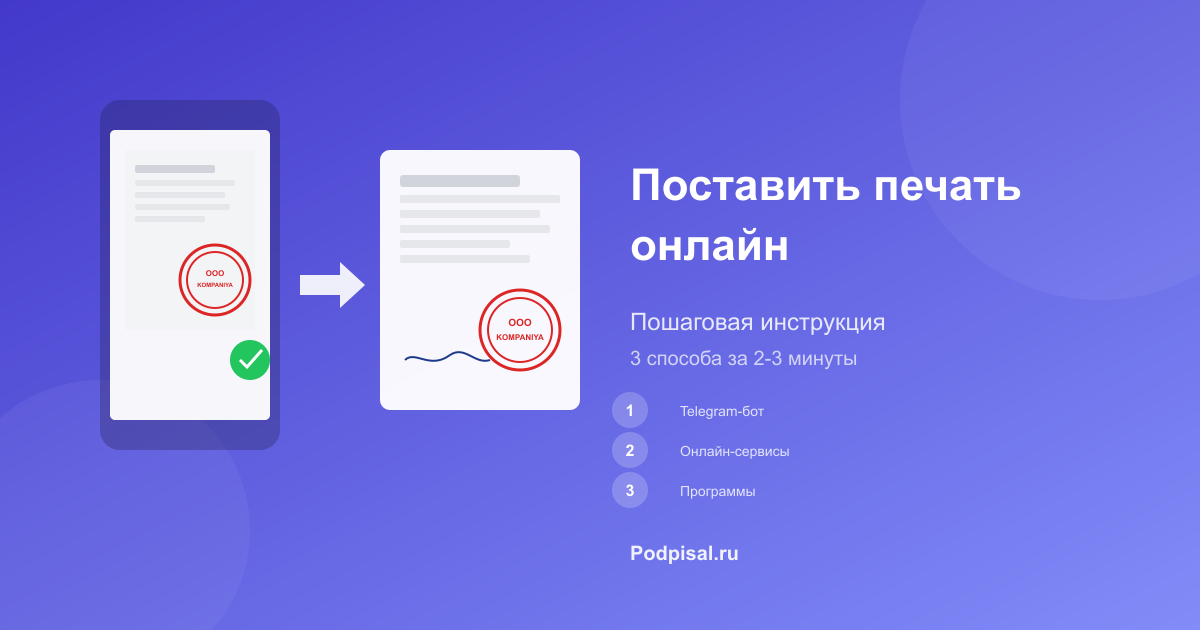
Контрагент прислал договор, а печать осталась в офисе? Знакомая ситуация. Рассказываем, как поставить печать на документ онлайн за пару минут — без принтера, сканера и беготни по городу.
Зачем ставить печать онлайн
Ситуации, когда нужно срочно поставить печать:
- Договор от контрагента — ждать нельзя, сделка горит
- Акт выполненных работ — клиент требует закрывающие документы
- Счёт на оплату — заказчик не платит без печати
- Доверенность — срочно нужна для сотрудника
- Коммерческое предложение — официальный документ для тендера
Важно: с 2015 года ООО и АО могут работать без печати (закон 82-ФЗ). Но на практике многие контрагенты всё ещё требуют печать на документах.
3 способа поставить печать онлайн
Разберём каждый способ: от самого быстрого до профессионального.
Способ 1: Telegram-бот (рекомендуем)
Самый быстрый вариант — поставить печать через Telegram-бот прямо с телефона.
Пошаговая инструкция
-
Откройте бота
Перейдите в @podpisalscan_bot в Telegram -
Загрузите документ
Отправьте PDF-файл договора, акта или счёта -
Сфотографируйте печать
Поставьте печать на белый лист и сфотографируйте при хорошем освещении -
Загрузите изображение печати
Бот автоматически удалит белый фон и сделает печать прозрачной -
Разместите на документе
Укажите место для печати — обычно рядом с подписью или в поле «М.П.» -
Скачайте результат
Получите готовый PDF с печатью
Традиционный способ
- Найти принтер
- Распечатать документ
- Поставить печать
- Найти сканер
- Отсканировать
30-60 минут
Через бота
- Загрузить PDF
- Сфотографировать печать
- Разместить на документе
- Скачать результат
2-3 минуты
Способ 2: Онлайн-сервисы
Веб-сервисы для редактирования PDF. Работают в браузере, не требуют установки.
iLovePDF
- Откройте ilovepdf.com/ru/edit-pdf
- Загрузите PDF-документ
- Нажмите «Добавить изображение» и загрузите печать
- Разместите печать в нужном месте
- Скачайте результат
Плюсы: бесплатно, работает в браузере
Минусы: нужно заранее подготовить изображение печати с прозрачным фоном
PDF24
- Перейдите на tools.pdf24.org/ru/edit-pdf
- Загрузите документ
- Используйте инструмент «Изображение» для добавления печати
- Сохраните изменённый файл
Плюсы: полностью бесплатно, без ограничений
Минусы: базовые инструменты редактирования
Smallpdf
- Откройте smallpdf.com/ru/edit-pdf
- Загрузите PDF
- Добавьте изображение печати
- Скачайте готовый документ
Плюсы: удобный интерфейс
Минусы: бесплатно только 2 документа в день
Способ 3: Программы на компьютере
Для тех, кто работает с документами постоянно.
Adobe Acrobat
- Откройте PDF в Adobe Acrobat
- Инструменты - Редактировать PDF
- Добавить изображение - выберите файл печати
- Разместите и сохраните документ
Плюсы: профессиональный инструмент, много функций
Минусы: платная подписка (от 1500 руб./мес)
Preview на Mac
- Откройте PDF в Preview
- Инструменты - Аннотации - Подпись
- Создайте «подпись» из изображения печати
- Разместите на документе
Плюсы: бесплатно для пользователей Mac
Минусы: только macOS
Сравнение способов
| Способ | Цена | Скорость | Удаление фона | Устройство |
|---|---|---|---|---|
| Telegram-бот | Бесплатно* | 2-3 мин | Автоматически | Телефон |
| iLovePDF | Бесплатно | 5-10 мин | Вручную | Браузер |
| PDF24 | Бесплатно | 5-10 мин | Вручную | Браузер |
| Smallpdf | 2 док/день | 5-10 мин | Вручную | Браузер |
| Adobe Acrobat | от 1500 руб/мес | 5-10 мин | Вручную | Компьютер |
| Preview (Mac) | Бесплатно | 5-10 мин | Вручную | Mac |
* Первые 3 документа бесплатно
Советы по качеству печати
Чтобы печать на документе выглядела профессионально:
Как правильно сфотографировать печать
- Белая бумага — поставьте печать на чистый белый лист
- Хорошее освещение — дневной свет или яркая лампа, без теней
- Ровно сверху — держите телефон параллельно листу
- Без обрезки — захватите печать целиком с небольшим запасом
Прозрачный фон
Печать на документе должна быть с прозрачным фоном, иначе белый квадрат закроет текст. Варианты:
- Telegram-бот — удаляет фон автоматически
- Remove.bg — онлайн-сервис для удаления фона
- Photoshop — волшебная палочка или выделение по цвету
Подробнее: Как сделать прозрачный фон для печати
Размер и расположение
- Размер — печать должна быть читаемой, но не слишком крупной (обычно 2-3 см в диаметре)
- Место — рядом с подписью, может частично перекрывать
- Поле «М.П.» — если есть, ставьте туда
Когда онлайн-печать не подойдёт (честно)
Важно понимать ограничения:
- Нотариальные документы — требуется личное присутствие и мокрая печать
- Некоторые госорганы — могут требовать оригинал с живой печатью
- Контрагент настаивает на оригинале — есть компании, которые принципиально не принимают электронные документы
Для чего подходит: договоры с клиентами, акты выполненных работ, счета на оплату, коммерческие предложения, внутренние документы — то есть большинство рабочих ситуаций.
Частые вопросы
Да. Согласно Гражданскому кодексу РФ (ст. 160) и 63-ФЗ «Об электронной подписи», документы в электронной форме признаются равнозначными бумажным при соблюдении условий подписания. Для большинства коммерческих сделок достаточно согласия сторон.
Нет. ИП может работать без печати — закон этого не требует. Но многие контрагенты привыкли видеть печать и могут попросить её поставить. В таком случае можно использовать электронную печать.
Да. В Telegram-боте можно сохранить печать и использовать её для всех последующих документов. Это существенно ускоряет работу — не нужно каждый раз фотографировать заново.
В @podpisalscan_bot можно добавить на документ и печать, и подпись за один раз. Загрузите документ, добавьте оба элемента, разместите в нужных местах и скачайте результат.
Заключение
Поставить печать онлайн — это просто и быстро. Не нужно искать принтер, сканер или ехать в офис. Три минуты в Telegram — и документ готов к отправке.
Сколько времени вы потратили на поиски печати в этом месяце?
Поставьте печать на документ за 2 минуты — прямо с телефона, без принтера и сканера
Хватит терять время на бумажки