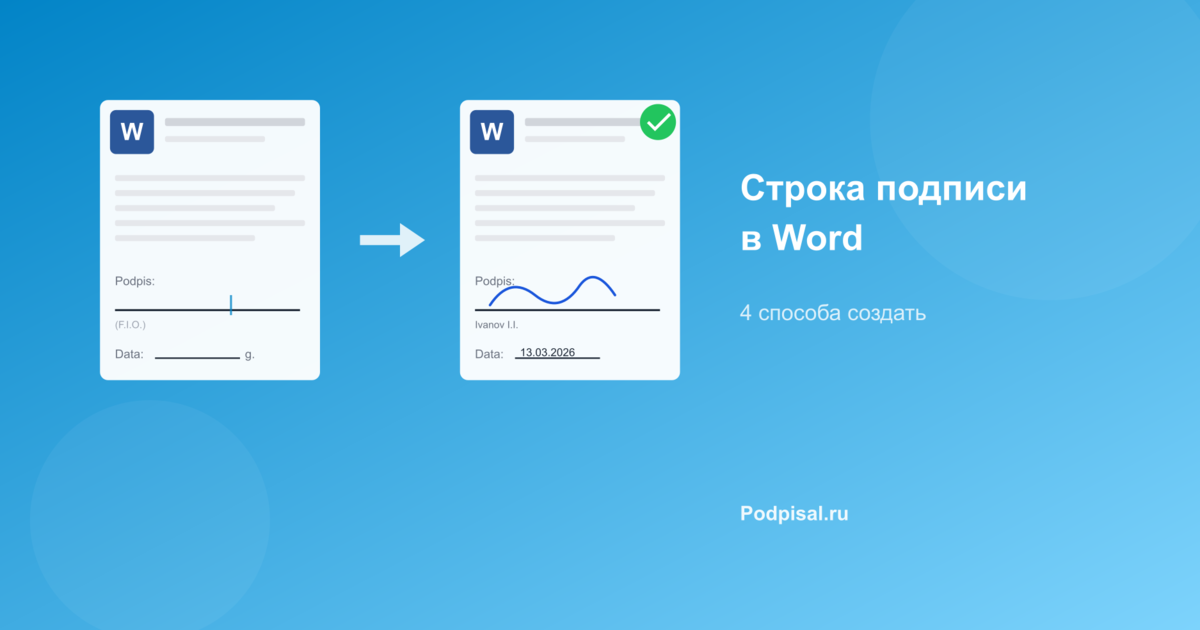
Строка для подписи в документе Word нужна в договорах, актах, заявлениях и других документах, где подписант должен поставить подпись от руки. В Microsoft Word есть несколько способов создать такую строку, от встроенной функции до ручного форматирования. Разберём каждый из них.
Способ 1: Встроенная функция "Строка подписи"
В Microsoft Word есть специальный элемент для подписи. Он подходит для официальных документов, где нужна структурированная область с ФИО, должностью и датой.
Пошаговая инструкция
- Поставьте курсор в место, где должна быть подпись
- Перейдите на вкладку Вставка (Insert)
- В группе Текст нажмите Строка подписи (Signature Line)
- В появившемся окне заполните поля:
- Предлагаемый подписант — ФИО
- Должность — например, "Генеральный директор"
- Адрес электронной почты — необязательное поле
- Нажмите ОК
Word вставит блок с линией подписи, именем и должностью. При печати документа подписант увидит отведённое для подписи место.
Важно: эта функция доступна в настольных версиях Word (Windows и macOS). В Word Online (браузерная версия) она отсутствует.
Способ 2: Подчёркивание с помощью Tab
Самый простой и распространённый способ. Подходит для любых версий Word, включая онлайн-версию и LibreOffice.
Пошаговая инструкция
- Напечатайте текст перед подписью, например: Подпись:
- Включите подчёркивание: Ctrl+U (или Cmd+U на Mac)
- Нажмите Tab несколько раз, чтобы создать линию нужной длины
- Выключите подчёркивание: Ctrl+U ещё раз
Результат: Подпись: ______________
Альтернативный вариант: вместо Tab можно использовать символ нижнего подчёркивания _ (Shift + дефис). Удерживайте, пока линия не станет нужной длины. Этот способ проще, но линия получается чуть ниже базовой строки текста.
Способ 3: Таблица без границ
Таблица позволяет аккуратно выровнять несколько строк подписи, например, когда в документе подписываются две стороны.
Пошаговая инструкция
- Перейдите на вкладку Вставка → Таблица
- Создайте таблицу 2 столбца x 2 строки (или больше, в зависимости от числа подписантов)
- В первой строке напишите: "Заказчик" и "Исполнитель"
- Во второй строке оставьте пустое место для подписи
- Выделите таблицу → вкладка Конструктор таблиц → Границы → Нет границ
- Добавьте нижнюю границу только во второй строке: выделите нужные ячейки → Границы → Нижняя граница
Преимущество: при заполнении документа текст не сдвигает линию подписи. Ширина столбцов фиксирована, и расположение элементов не меняется.
Способ 4: Графическая линия (фигуры)
Если нужна линия подписи строго определённой длины и положения, используйте фигуры.
Пошаговая инструкция
- Перейдите на вкладку Вставка → Фигуры
- Выберите Линия (первый элемент в разделе "Линии")
- Удерживая Shift, нарисуйте горизонтальную линию в нужном месте
- Кликните правой кнопкой → Формат фигуры
- Настройте цвет (чёрный), толщину (0.5-1 пт) и длину
Совет: удерживание Shift при рисовании гарантирует строго горизонтальную линию без наклона. Чтобы добавить подпись ("ФИО", "Дата") под линией, используйте текстовое поле (Вставка → Надпись).
Документ готов, но нужно подписать его без принтера? Конвертируйте Word в PDF и добавьте подпись через @podpisalscan_bot за 30 секунд.
Подписать документКак добавить подпись после создания строки
Строка подписи создана. Теперь есть два варианта, как поставить подпись:
Вариант 1: Напечатать и подписать от руки
Распечатайте документ, подпишите ручкой и отсканируйте. Классический способ, но требует принтер и сканер.
Вариант 2: Подписать электронно без печати
Если принтера нет или документ нужно отправить по электронной почте:
- Сохраните документ Word как PDF: Файл → Сохранить как → формат PDF
- Откройте @podpisalscan_bot в Telegram
- Отправьте PDF-файл боту
- Нарисуйте подпись пальцем или стилусом
- Перетащите подпись на строку подписи в документе
- Скачайте готовый подписанный PDF
Подпись будет выглядеть естественно, как будто расписались ручкой на бумаге. При этом документ остаётся в электронном виде и его можно сразу отправить по email.
Сравнение способов
| Способ | Сложность | Версии Word | Лучше всего для |
|---|---|---|---|
| Строка подписи (Вставка) | Легко | Настольные | Официальные документы |
| Tab + подчёркивание | Очень легко | Все версии | Простые документы |
| Таблица без границ | Средне | Все версии | Двусторонние договоры |
| Графическая линия | Средне | Настольные | Точное позиционирование |
Не хотите разбираться с форматированием? Загрузите документ в @podpisalscan_bot и поставьте подпись прямо на экране телефона.
Попробовать бесплатноЧастые вопросы
Да. Самый удобный способ: используйте таблицу из двух столбцов. В левом столбце разместите строку подписи, в правом — строку для даты. Уберите все границы, кроме нижних, и получите аккуратное расположение "Подпись _______ Дата _______".
В Google Docs нет встроенной функции "Строка подписи", но работают способы 2-4 из этой статьи. Самый простой: напечатайте нижние подчёркивания _____ или используйте Вставка → Рисунок → нарисуйте горизонтальную линию. Также можно вставить таблицу 1x1 без верхней и боковых границ.
Собственноручная подпись на распечатанном документе имеет полную юридическую силу, как и любой бумажный документ. Если вы подписываете документ электронно (без печати), это считается простой электронной подписью по 63-ФЗ. Она признаётся в гражданско-правовых отношениях при наличии соглашения сторон.
Используйте способ 4 (графическую линию). Кликните по линии правой кнопкой → Формат фигуры → Положение → установите фиксированное положение на странице. Также подойдёт способ 3 (таблица): ширина столбцов не зависит от остального текста.
Заключение
Для большинства документов достаточно способа с Tab и подчёркиванием: быстро, просто, работает в любой версии Word. Для договоров с двумя сторонами удобнее таблица без границ. Встроенная функция "Строка подписи" подходит для корпоративных шаблонов.
Если документ нужно не только подготовить, но и подписать, не обязательно его печатать. Сохраните Word в PDF и отправьте в @podpisalscan_bot в Telegram. Подпись добавляется за 30 секунд, а результат выглядит как подпись ручкой на бумаге.