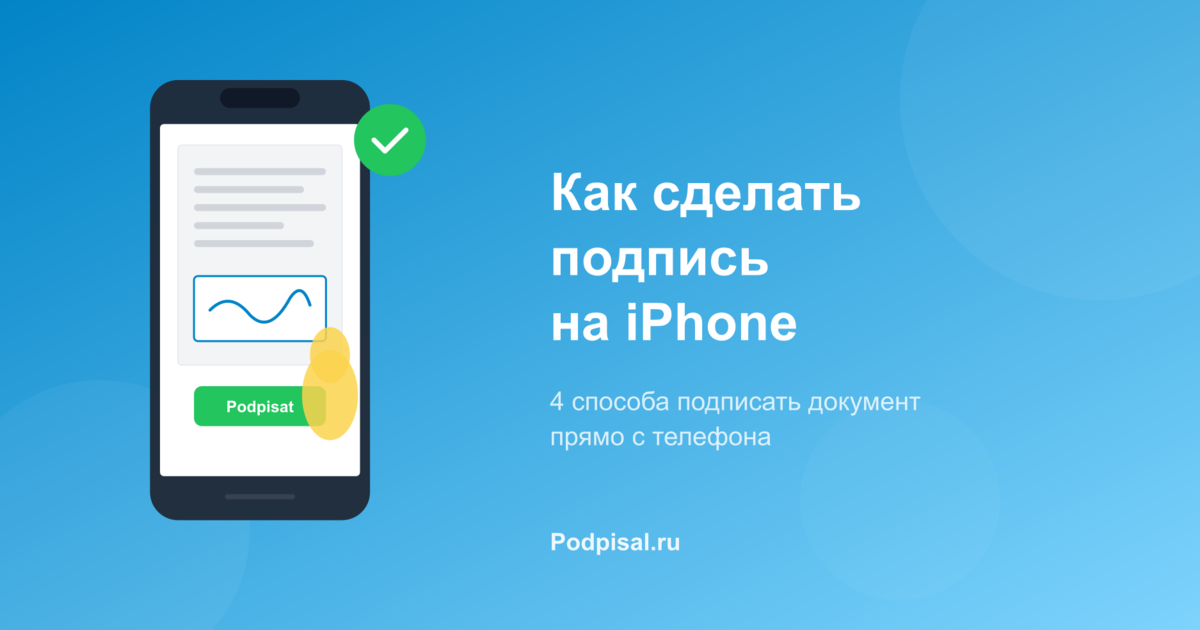
iPhone давно перестал быть просто телефоном — с его помощью можно подписывать договоры, акты, заявления и любые другие документы. В этой статье разберём четыре рабочих способа поставить подпись на документ прямо с iPhone: от самого быстрого до самых нестандартных. Выберите тот, который подходит именно вам.
Самый быстрый способ — через Telegram-бот: отправьте PDF, поставьте подпись за 2 минуты.
Подписать документ на iPhoneЗачем нужна подпись на iPhone
Ситуация знакома многим: нужно срочно подписать договор, а принтера под рукой нет. Или контрагент прислал акт в PDF, а вы в дороге. iPhone решает эти задачи за пару минут:
- Договоры и акты — отправить подписанный документ контрагенту можно прямо из кафе
- Заявления — подписать заявление для HR или банка без визита в офис
- Счета и накладные — ИП и фрилансеры подписывают десятки документов в месяц
- Согласия и доверенности — когда нужно подписать и отправить здесь и сейчас
Простая электронная подпись (ПЭП) на iPhone имеет юридическую силу для гражданско-правовых документов, если стороны согласовали такой формат. Это закреплено в Федеральном законе No 63-ФЗ об электронной подписи.
Способ 1: Podpisal.ru через Telegram — самый быстрый
Telegram установлен практически на каждом iPhone. Бот @podpisalscan_bot позволяет подписать PDF-документ без установки дополнительных приложений, регистрации и создания аккаунтов.
Пошаговая инструкция
- Откройте Telegram и перейдите в бот @podpisalscan_bot
- Нажмите "Старт" — бот готов к работе
- Отправьте PDF-файл — можно переслать из почты, выбрать из "Файлов" или сфотографировать бумажный документ
- Откройте редактор по кнопке, которую пришлёт бот
- Создайте подпись — нарисуйте пальцем на экране или загрузите фото подписи
- Перетащите подпись в нужное место на документе, измените размер
- Скачайте готовый PDF — подписанный документ придёт в чат
Весь процесс занимает 1-2 минуты. Подпись сохраняется в боте: в следующий раз подписать документ можно ещё быстрее.
Преимущество: Бот @podpisalscan_bot автоматически удаляет фон с фото подписи — не нужно заранее готовить PNG с прозрачностью. Просто сфотографируйте подпись на белой бумаге и загрузите.
Способ 2: Встроенная разметка iOS (Markup)
В iOS есть встроенный инструмент "Разметка" (Markup), который позволяет добавить подпись на PDF без сторонних приложений. Он доступен в приложениях "Файлы", "Почта" и при быстром просмотре документов.
Через приложение "Файлы"
- Откройте PDF в приложении "Файлы" (Files)
- Нажмите значок разметки — карандаш в круге в правом верхнем углу
- Нажмите "+" в правом нижнем углу панели инструментов
- Выберите "Подпись" (Signature)
- Нарисуйте подпись пальцем на экране и нажмите "Готово"
- Переместите подпись в нужное место, потяните за углы для изменения размера
- Нажмите "Готово" — файл сохранится автоматически
Особенности Разметки iOS
- Подпись сохраняется в системе — при следующем использовании не нужно рисовать заново
- Работает только с PDF и изображениями — Word-документы нужно сначала конвертировать
- Нет возможности добавить печать или дату автоматически
- Подпись всегда чёрного цвета
Способ 3: Adobe Fill & Sign
Бесплатное приложение от Adobe, специально созданное для заполнения форм и подписания документов на мобильных устройствах.
Пошаговая инструкция
- Установите Adobe Fill & Sign из App Store (бесплатно)
- Откройте PDF-файл — можно выбрать из "Файлов", почты или сфотографировать документ
- Нажмите значок подписи (перо) на панели инструментов
- Выберите "Создать подпись" и нарисуйте её пальцем
- Нажмите на место в документе, куда нужно поставить подпись
- Отрегулируйте размер и положение
- Сохраните или поделитесь документом
Плюсы и минусы Adobe Fill & Sign
- Бесплатно для базовых функций
- Хорошее распознавание полей форм
- Можно сохранить несколько подписей и инициалов
- Требует установки приложения (около 100 МБ)
- Для продвинутых функций нужна подписка Adobe
Способ 4: Приложение Pages
Если документ в формате Word или Pages, можно использовать встроенное приложение Pages для добавления подписи. Этот способ менее очевидный, но рабочий.
- Откройте документ в приложении Pages
- Нажмите "+" на панели инструментов
- Выберите раздел "Рисование"
- Нарисуйте подпись с помощью инструмента "Перо"
- Переместите рисунок в нужное место документа
- Экспортируйте как PDF через "Поделиться" -> "Экспорт" -> "PDF"
Pages подходит только для документов в формате .docx или .pages. Для PDF лучше использовать один из первых трёх способов.
Сравнительная таблица способов
Сравним все четыре способа по ключевым параметрам:
| Способ | Установка | Формат | Скорость | Сохранение подписи | Печать и дата | Стоимость |
|---|---|---|---|---|---|---|
| Telegram-бот @podpisalscan_bot | Не нужна | 1-2 мин | Да | Да | Первый документ бесплатно | |
| Разметка iOS | Не нужна | PDF, изображения | 3-5 мин | Да | Нет | Бесплатно |
| Adobe Fill & Sign | App Store | 3-5 мин | Да | Нет | Бесплатно / Подписка | |
| Pages | Предустановлено | Word, Pages | 5-10 мин | Нет | Нет | Бесплатно |
Чеклист: что нужно для подписи на iPhone
Проверьте перед подписанием:
Советы по качественной подписи на iPhone
При рисовании подписи на экране
- Держите iPhone горизонтально — так область для рисования шире
- Рисуйте медленно и уверенно — быстрые движения дают дрожащие линии
- Используйте всю доступную площадь — мелкая подпись при масштабировании теряет качество
- Если есть Apple Pencil (на iPad) — подпись получится максимально естественной
При загрузке фото подписи
- Подпишитесь чёрной ручкой на чистом белом листе
- Фотографируйте при дневном свете — без теней и бликов
- Не наклоняйте iPhone — держите камеру параллельно листу
- Обрежьте лишнее в стандартном приложении "Фото" перед загрузкой
Попробуйте подписать документ прямо сейчас — откройте бот в Telegram на iPhone и отправьте PDF.
Открыть бот на iPhoneЧасто задаваемые вопросы
Да. Встроенная Разметка iOS полностью бесплатна. Telegram-бот @podpisalscan_bot позволяет подписать первый документ бесплатно. Adobe Fill & Sign также бесплатен для базового подписания.
Да, если стороны договорились об использовании простой электронной подписи (ПЭП). Это предусмотрено статьёй 6 Федерального закона No 63-ФЗ. Для госзакупок и некоторых государственных услуг может потребоваться усиленная квалифицированная подпись (УКЭП).
Сначала конвертируйте Word в PDF — откройте файл в Pages, нажмите "Поделиться" -> "Экспорт" -> "PDF". Затем подпишите PDF любым из описанных способов. Через бот @podpisalscan_bot можно отправить фото документа — бот создаст PDF автоматически.
В Telegram-боте @podpisalscan_bot и в Разметке iOS подпись сохраняется автоматически. В следующий раз вы можете выбрать её из списка, не рисуя заново. Adobe Fill & Sign тоже сохраняет подписи. Только в Pages подпись нужно создавать каждый раз.
Заключение
Подписать документ на iPhone можно за пару минут — без принтера, сканера и компьютера. Из четырёх способов Telegram-бот @podpisalscan_bot выделяется скоростью и удобством: не нужно ничего устанавливать, подпись сохраняется для повторного использования, фон с фото подписи удаляется автоматически.
Если вам нужно только поставить подпись на PDF без дополнительных элементов — подойдёт и встроенная Разметка iOS. Для заполнения форм удобен Adobe Fill & Sign. А Pages выручит, если документ в формате Word.
Начните с @podpisalscan_bot — первый документ можно подписать бесплатно.