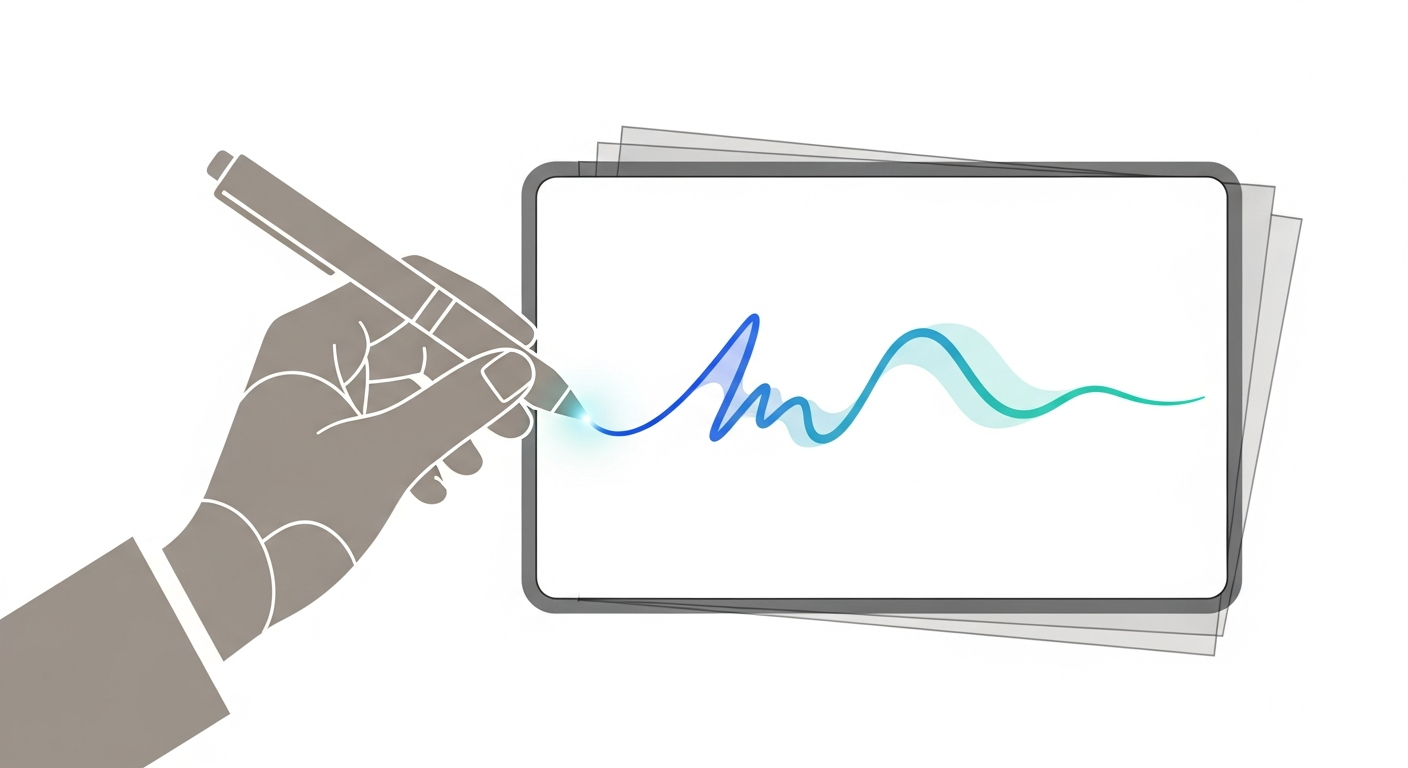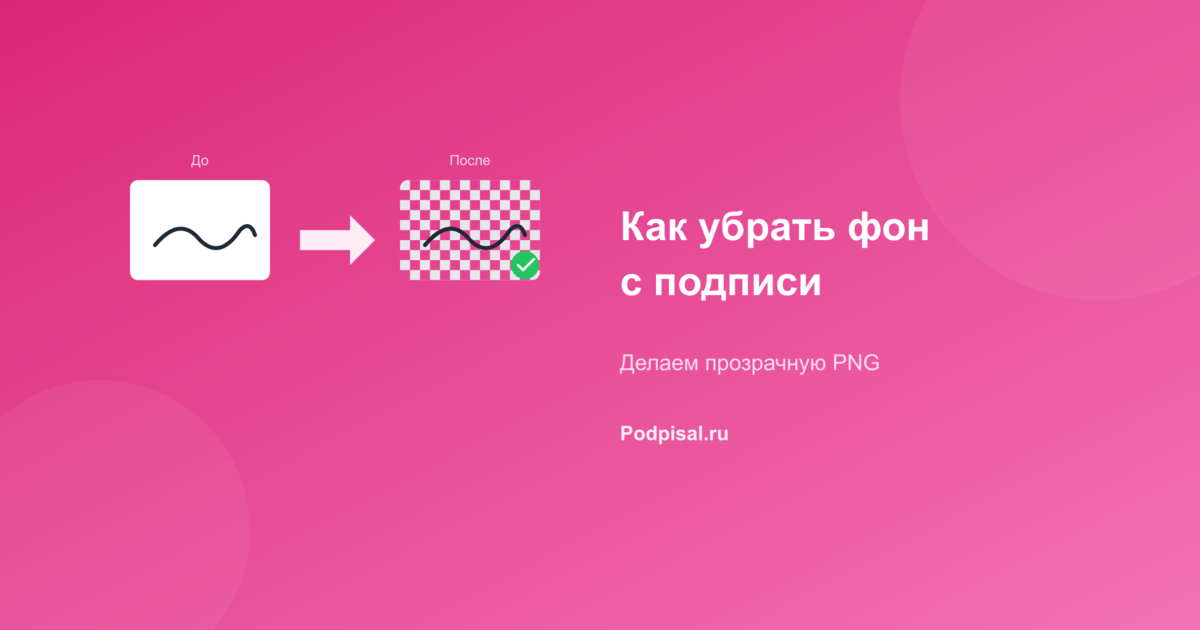
Подпись на белом фоне выглядит неестественно на документе — виден белый прямоугольник, который перекрывает текст. Чтобы подпись смотрелась профессионально, нужно сделать фон прозрачным. В этой статье разберём все способы удаления фона с подписи: от простых онлайн-сервисов до профессиональных программ.
Быстрое удаление без настроек — сразу в инструменте: Удалить фон с подписи онлайн →
Попробуйте прямо сейчас
Загрузите фото подписи — сервис автоматически удалит фон. Результат получите в Telegram.
Что понадобится для работы:
Зачем нужен прозрачный фон
Прозрачный фон у подписи даёт несколько преимуществ:
- Естественный вид — подпись выглядит так, будто нарисована прямо на документе
- Не перекрывает текст — можно размещать подпись точно в нужном месте
- Универсальность — работает на документах любого цвета
- Профессионализм — качественная подпись производит хорошее впечатление
- Гибкость — можно менять размер без белого ореола
Сравните два варианта: подпись с белым фоном «наклеена» на документ, а подпись с прозрачным фоном органично вписывается в текст.
Подготовка изображения
Качество результата зависит от исходного изображения. Чем лучше скан, тем проще удалить фон.
Признаки хорошего скана
- Белый фон — равномерный, без пятен и теней
- Контрастная подпись — чёткие, тёмные линии
- Достаточное разрешение — минимум 150 dpi
- Без посторонних элементов — только подпись, без текста вокруг
- Правильная обрезка — небольшие поля вокруг подписи
Если исходник некачественный — сначала улучшите его. Подробная инструкция в статье Как сделать скан подписи.
Предварительная обработка
Перед удалением фона рекомендуется:
- Обрезать лишнее — оставьте только область с подписью
- Повысить контраст — фон станет белее, подпись темнее
- Увеличить яркость — уберёт серый оттенок фона
- Удалить пятна — точки и мусор рядом с подписью
Это можно сделать в любом графическом редакторе или приложении для обработки фото.
Не хотите возиться с обработкой? Podpisal.ru удаляет фон автоматически!
Попробовать сейчасСпособ 1: Онлайн-сервисы
Самый быстрый способ — использовать специализированные сайты для удаления фона. Не нужно ничего устанавливать.
Remove.bg
Популярный сервис с искусственным интеллектом. Автоматически определяет объект и удаляет фон.
Как использовать:
- Откройте сайт remove.bg
- Нажмите «Загрузить изображение»
- Выберите файл с подписью
- Дождитесь обработки (несколько секунд)
- Скачайте результат в формате PNG
Плюсы:
- Очень простой интерфейс
- Быстрая обработка
- Хорошее качество для простых случаев
Минусы:
- Бесплатная версия ограничена по разрешению
- Оптимизирован для фото людей, не для подписей
- Может неточно определять тонкие линии
Photopea
Бесплатный онлайн-аналог Photoshop. Работает в браузере, но даёт профессиональные инструменты.
Как удалить фон в Photopea:
- Откройте photopea.com
- Загрузите изображение (File → Open)
- Выберите инструмент «Magic Wand» (Волшебная палочка) — клавиша W
- Кликните по белому фону
- Нажмите Delete для удаления выделенной области
- Если остались белые участки — повторите с зажатым Shift
- Сохраните как PNG (File → Export as → PNG)
Настройки Magic Wand:
- Tolerance (Допуск): 20-40 для чистого белого фона, 50-70 для сероватого
- Contiguous (Смежные): включите, чтобы выделять только соединённые области
- Anti-alias: включите для сглаженных краёв
Другие онлайн-сервисы
Canva — удаление фона в Pro-версии. Простой интерфейс, но платная функция.
Fotor — бесплатное удаление фона с ограничениями. Подходит для простых случаев.
Pixlr — онлайн-редактор с инструментом Magic Wand. Аналог Photopea.
| Сервис | Сложность | Качество | Цена |
|---|---|---|---|
| Remove.bg | Очень простой | Среднее | Бесплатно / Платно |
| Photopea | Средний | Отличное | Бесплатно |
| Canva | Простой | Хорошее | Платно |
| Pixlr | Средний | Хорошее | Бесплатно |
Способ 2: Программы для компьютера
Adobe Photoshop
Профессиональный стандарт для работы с изображениями. Даёт максимальный контроль над результатом.
Метод 1: Magic Wand (быстрый)
- Откройте изображение
- Разблокируйте слой (двойной клик по слою Background)
- Выберите Magic Wand Tool (W)
- Установите Tolerance 30-50
- Кликните по белому фону
- Нажмите Delete
- Сохраните как PNG
Метод 2: Color Range (точный)
- Откройте изображение, разблокируйте слой
- Меню Select → Color Range
- Выберите Highlights или кликните пипеткой по белому
- Настройте Fuzziness (размытость выделения)
- Нажмите OK, затем Delete
Метод 3: Через каналы (продвинутый)
- Перейдите на вкладку Channels
- Найдите канал с максимальным контрастом
- Дублируйте его (Duplicate Channel)
- Увеличьте контраст: Image → Adjustments → Levels
- Ctrl+Click по каналу для создания выделения
- Вернитесь на Layers, инвертируйте выделение (Ctrl+Shift+I)
- Создайте маску или удалите фон
GIMP (бесплатный)
Бесплатная альтернатива Photoshop с аналогичными возможностями.
Как удалить фон в GIMP:
- Откройте изображение (File → Open)
- Добавьте альфа-канал: Layer → Transparency → Add Alpha Channel
- Выберите инструмент «Select by Color» (выделение по цвету)
- Установите Threshold (порог) 30-50
- Кликните по белому фону
- Нажмите Delete
- Экспортируйте как PNG: File → Export As
Важно: Формат JPG не поддерживает прозрачность. Всегда сохраняйте результат в PNG!
Preview (macOS)
Встроенная программа на Mac. Простое решение без установки дополнительного ПО.
Как использовать:
- Откройте изображение в Preview
- Нажмите на кнопку разметки (карандаш в круге)
- Выберите инструмент «Instant Alpha» (волшебная палочка)
- Кликните и тяните по белому фону
- Красная область показывает, что будет удалено
- Отпустите — фон станет прозрачным (шахматная доска)
- Повторите для всех белых участков
- Сохраните как PNG
Способ 3: Мобильные приложения
Удалить фон можно прямо на смартфоне — удобно, если скан сделан на телефон.
Приложения для iPhone
Background Eraser — простое бесплатное приложение:
- Загрузите фото подписи
- Выберите Auto или Magic Wand
- Коснитесь белого фона
- Сохраните в PNG
PhotoRoom — автоматическое удаление фона с помощью ИИ. Бесплатная версия добавляет водяной знак.
Встроенная функция iOS 16+:
- Откройте фото в приложении «Фото»
- Нажмите и удерживайте на подписи
- Система автоматически выделит объект
- Выберите «Скопировать» или «Поделиться»
Приложения для Android
Background Eraser — аналогичное приложение для Android с теми же функциями.
Remove.bg — официальное приложение сервиса. Работает автоматически.
TouchRetouch — платное приложение с точными инструментами для удаления объектов и фона.
Способ 4: Автоматическое удаление в Podpisal.ru
Самый простой способ — не удалять фон вручную, а использовать сервис, который делает это автоматически.
Podpisal.ru автоматически обрабатывает загруженную подпись:
- Удаляет белый фон
- Оптимизирует контраст
- Масштабирует под документ
- Размещает в нужном месте
Как это работает:
- Откройте @podpisalscan_bot в Telegram
- Отправьте PDF-документ для подписи
- Загрузите фото подписи (прямо с белым фоном!)
- Укажите место размещения
- Получите готовый документ с чистой подписью
Не нужно предварительно обрабатывать изображение — сервис сам сделает подпись идеальной.
Загрузите подпись как есть — Podpisal.ru сделает фон прозрачным автоматически
Подписать документПродвинутые техники
Сглаживание краёв
После удаления фона края подписи могут выглядеть «рваными». Чтобы это исправить:
В Photoshop/Photopea:
- Выделите подпись (Ctrl+Click по слою)
- Select → Modify → Smooth (1-2 пикселя)
- Select → Modify → Feather (0.5-1 пиксель)
- Инвертируйте выделение и удалите лишнее
Альтернативный способ:
- Примените небольшое размытие: Filter → Blur → Gaussian Blur (0.3-0.5 px)
- Увеличьте контраст: Image → Adjustments → Levels
Удаление артефактов
Иногда после удаления фона остаются белые пятна внутри букв или рядом с линиями.
Как убрать:
- Инструмент Eraser (ластик) — удалите вручную
- Повторное выделение Magic Wand с меньшим Tolerance
- Инструмент Clone Stamp — для заполнения пробелов в линиях
Цветокоррекция подписи
Если подпись выглядит блёкло или имеет неправильный оттенок:
- Image → Adjustments → Levels — настройте чёрную точку
- Image → Adjustments → Hue/Saturation — измените цвет, если нужно
- Image → Adjustments → Brightness/Contrast — увеличьте насыщенность
Сохранение результата
Формат PNG
Единственный правильный формат для подписи с прозрачным фоном.
Настройки сохранения:
- PNG-24 — максимальное качество, поддержка прозрачности
- Не используйте PNG-8 — ограниченная палитра, грубые края
- Сжатие — можно использовать, качество не страдает
Другие форматы
WEBP — современный формат, поддерживает прозрачность, меньший размер. Но не все программы его открывают.
TIFF — профессиональный формат, поддерживает прозрачность. Большой размер файла.
JPG — НЕ поддерживает прозрачность. Не используйте для подписи!
GIF — поддерживает прозрачность, но только бинарную (без полупрозрачности). Края будут грубыми.
Проверка качества
Проверка готовой подписи:
Тест на документе
Лучший способ проверить — добавить подпись на тестовый документ:
- Откройте любой PDF или создайте документ с текстом
- Вставьте подпись поверх текста
- Убедитесь, что текст под подписью виден
- Проверьте на разных цветах фона
Частые проблемы и решения
Проблема: Белый ореол вокруг подписи
Причина: Антиалиасинг (сглаживание) краёв смешивает цвет линий с белым фоном.
Решение: Используйте метод Color Range или каналы в Photoshop. Или увеличьте Tolerance при выделении и примените Feather к выделению.
Проблема: Часть подписи удалилась вместе с фоном
Причина: Слишком высокий Tolerance или светлые линии подписи.
Решение: Уменьшите Tolerance до 10-20. Предварительно увеличьте контраст изображения.
Проблема: Остались белые пятна внутри букв
Причина: Magic Wand не выделил все несвязанные белые области.
Решение: Отключите Contiguous и выделите весь белый цвет разом. Или удалите пятна вручную ластиком.
Проблема: Края подписи «рваные», в пикселях
Причина: Не использовалось сглаживание (Anti-alias).
Решение: Включите Anti-alias при выделении. Или примените Smooth и Feather к готовому выделению.
Проблема: Файл не открывается или фон снова белый
Причина: Файл сохранён в формате JPG.
Решение: Всегда сохраняйте в PNG. Если уже сохранили в JPG — нужно заново удалять фон.
Частые вопросы
Да, принцип тот же. Увеличьте Tolerance (допуск) при выделении до 50-70. Или используйте Color Range с более широким диапазоном. Перед удалением рекомендуется осветлить фон через Levels или Brightness.
Оптимальный размер для документов: ширина 400-800 пикселей при разрешении 150-300 dpi. Это позволяет масштабировать подпись без потери качества. Слишком маленькая подпись (менее 200 px) будет размытой при увеличении.
Скорее всего, файл сохранён в формате JPG, который не поддерживает прозрачность. Сохраняйте только в PNG. Также проверьте, что в Photoshop слой Background преобразован в обычный слой (Layer 0).
Так же, как с чёрной. Метод Magic Wand и Color Range работают с любым цветом подписи. Главное — контраст между подписью и фоном. Синяя подпись на белом фоне обрабатывается отлично.
Нет, Podpisal.ru автоматически удаляет фон с загруженной подписи. Вы можете отправить обычное фото подписи на белом листе — сервис сам обработает изображение и добавит чистую подпись на документ.
Да, в любом графическом редакторе можно уменьшить непрозрачность (Opacity) слоя с подписью до 70-90%. Это создаст эффект «водяного знака». Но для обычного подписания документов лучше использовать 100% непрозрачность.
Заключение
Удаление фона с подписи — несложный процесс, если знать правильные инструменты. Выбирайте способ в зависимости от ваших навыков и частоты использования:
- Один раз, быстро: Remove.bg или встроенная функция iOS
- Качественно, бесплатно: Photopea или GIMP
- Регулярно, профессионально: Adobe Photoshop
- Автоматически, без возни: Podpisal.ru
Если вам нужно просто подписать документ — проще всего использовать @podpisalscan_bot. Сервис автоматически обработает вашу подпись и добавит её на документ.
Попробуйте прямо сейчас:
- Сфотографируйте подпись на белом листе
- Откройте @podpisalscan_bot в Telegram
- Загрузите документ и подпись
- Получите готовый PDF с профессиональной подписью