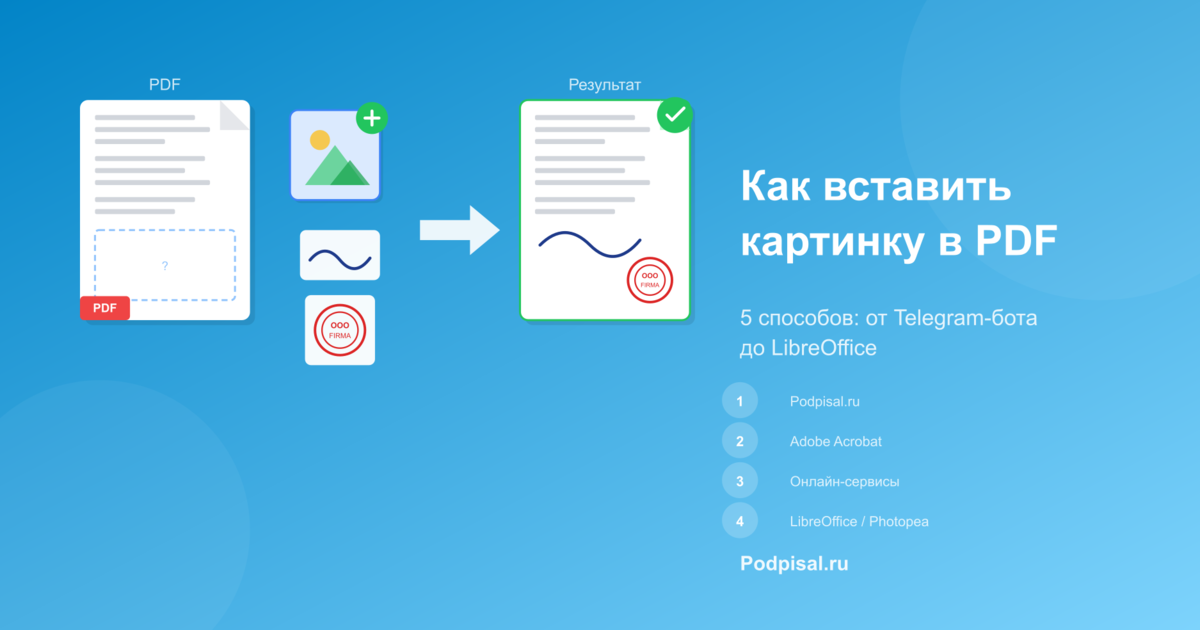
PDF — самый популярный формат для деловых документов, но редактировать его непросто. Одна из частых задач — вставить картинку в PDF: подпись, печать, логотип или фотографию. Разберём пять способов от простого к сложному.
Способ 1: Podpisal.ru — вставить подпись или печать в PDF
Если вам нужно вставить в PDF именно подпись или печать организации — это основная задача Podpisal.ru. Сервис работает через Telegram и делает всё за 2 минуты.
- Откройте @podpisalscan_bot в Telegram
- Отправьте PDF-документ
- Загрузите фото подписи или печати (можно с белым фоном — бот уберёт его автоматически)
- В визуальном редакторе перетащите изображение в нужное место
- Измените размер, если нужно
- Нажмите «Готово» — получите PDF с наложенной картинкой
Преимущества:
- Автоматическое удаление белого фона
- Визуальный редактор — видите результат до сохранения
- Работает на любом устройстве через Telegram
- Первый документ бесплатно
Нужно вставить подпись или печать в PDF? Это именно то, для чего создан наш сервис
Вставить картинку в PDFСпособ 2: Adobe Acrobat — штампы и изображения
Adobe Acrobat Pro — профессиональный стандарт для работы с PDF. Вставить картинку можно двумя способами.
Через функцию «Штамп» (Stamp)
- Откройте PDF в Acrobat Pro
- Перейдите: Tools — Stamp
- Нажмите Create Custom Stamp
- Выберите файл изображения (PNG, JPG)
- Дайте штампу название и сохраните
- Кликните в нужном месте документа — штамп появится
- Перетащите и измените размер
Через режим редактирования
- Откройте PDF, перейдите: Tools — Edit PDF
- Нажмите «Add Image» на панели инструментов
- Выберите файл изображения
- Кликните в документе — картинка вставится
- Настройте положение и размер
Минусы: Acrobat Pro стоит от $23/мес (около 2000 руб). Бесплатный Acrobat Reader не позволяет вставлять изображения.
Способ 3: Онлайн-сервисы (SmallPDF, iLovePDF)
Бесплатные онлайн-редакторы PDF позволяют добавить картинку прямо в браузере.
SmallPDF
- Откройте smallpdf.com/edit-pdf
- Загрузите PDF-файл
- Нажмите «Вставить изображение» (Insert Image)
- Выберите картинку
- Перетащите в нужное место, измените размер
- Нажмите «Скачать» — получите готовый PDF
Ограничения: бесплатно — 2 документа в день. Не удаляет белый фон с изображений.
iLovePDF
- Откройте ilovepdf.com/edit-pdf
- Загрузите PDF
- Нажмите «Добавить изображение» на панели
- Разместите в документе
- Скачайте результат
Ограничения: бесплатно — ограниченное число операций в день. Функционал позиционирования базовый.
Способ 4: LibreOffice Draw
LibreOffice — бесплатный офисный пакет, который умеет открывать и редактировать PDF.
- Установите LibreOffice (бесплатно для Windows, macOS, Linux)
- Откройте PDF в LibreOffice Draw: правая кнопка мыши — «Открыть с помощью» — LibreOffice Draw
- Меню «Вставка» — «Изображение»
- Выберите файл картинки
- Перетащите в нужное место, подгоните размер за угловые маркеры
- Экспортируйте обратно в PDF: Файл — «Экспорт в PDF»
Плюсы: полностью бесплатно, работает оффлайн, мощный редактор.
Минусы: может сдвигать элементы сложных PDF (таблицы, колонки). Требуется установка программы. Не удаляет фон с изображений.
Способ 5: Photopea / Photoshop
Графические редакторы позволяют открывать PDF как изображение и накладывать любые картинки.
- Откройте Photopea (бесплатный аналог Photoshop в браузере)
- File — Open — выберите PDF
- Выберите страницу и разрешение (рекомендуется 150-300 dpi)
- File — Open — загрузите картинку
- Перетащите картинку на слой с документом
- Разместите в нужном месте, трансформируйте (Ctrl+T)
- File — Export As — PDF
Плюсы: максимальный контроль, можно удалить фон, настроить прозрачность.
Минусы: PDF конвертируется в растровое изображение — текст перестаёт быть текстом. Для многостраничных PDF неудобно.
Проще всего — через Telegram. Загрузите документ и картинку, получите результат за минуту
Открыть @podpisalscan_botСравнение способов
| Способ | Платформа | Стоимость | Удаление фона | Время | Текст сохраняется |
|---|---|---|---|---|---|
| Podpisal.ru | Telegram | Бесплатно* | Автоматически | 2 мин | Да |
| Adobe Acrobat Pro | Windows / Mac | $23/мес | Нет | 3 мин | Да |
| SmallPDF | Браузер | Бесплатно** | Нет | 5 мин | Да |
| iLovePDF | Браузер | Бесплатно** | Нет | 5 мин | Да |
| LibreOffice Draw | Windows / Mac / Linux | Бесплатно | Нет | 7 мин | Частично |
| Photopea | Браузер | Бесплатно | Да (вручную) | 10 мин | Нет |
* — первый документ бесплатно, далее от 90 руб
** — с ограничениями на количество документов в день
Какой формат картинки выбрать: PNG или JPG
Формат изображения влияет на результат вставки в PDF.
Когда использовать PNG:
JPG подходит для: фотографий, сканов документов, изображений с плавными переходами цветов. JPG-файлы меньше по размеру, но не поддерживают прозрачность и теряют качество при сжатии.
Общее правило: для подписей и печатей — PNG. Для фотографий — JPG. Если сомневаетесь — используйте PNG.
Частые вопросы
Да. Бесплатные варианты: Podpisal.ru (первый документ бесплатно), LibreOffice Draw (полностью бесплатно, без ограничений), Photopea (бесплатно, в браузере). Онлайн-сервисы SmallPDF и iLovePDF тоже бесплатны, но с дневным лимитом.
Самый удобный способ — через @podpisalscan_bot в Telegram. Бот работает на любом телефоне: отправьте PDF и картинку, расставьте в визуальном редакторе, скачайте результат. Альтернатива — приложения Adobe Fill & Sign (бесплатно) или PDF Expert (платно, только iOS).
Белый фон появляется, если изображение в формате JPG или PNG без прозрачности. Решения: 1) удалите фон перед вставкой; 2) используйте Podpisal.ru — бот автоматически убирает белый фон при наложении.
Зависит от инструмента. Podpisal.ru, Adobe Acrobat, SmallPDF и iLovePDF сохраняют текст как текст — его по-прежнему можно выделять и копировать. LibreOffice Draw может незначительно сместить элементы. Photopea конвертирует весь PDF в растровое изображение — текст перестаёт быть текстом.
Заключение
Вставить картинку в PDF можно разными способами. Для подписей и печатей лучше всего подходит @podpisalscan_bot — бот автоматически обработает изображение и наложит на документ. Для сложного редактирования используйте Adobe Acrobat или LibreOffice Draw.
Какой бы способ вы ни выбрали, помните: для изображений с прозрачным фоном используйте формат PNG, а для фотографий — JPG.