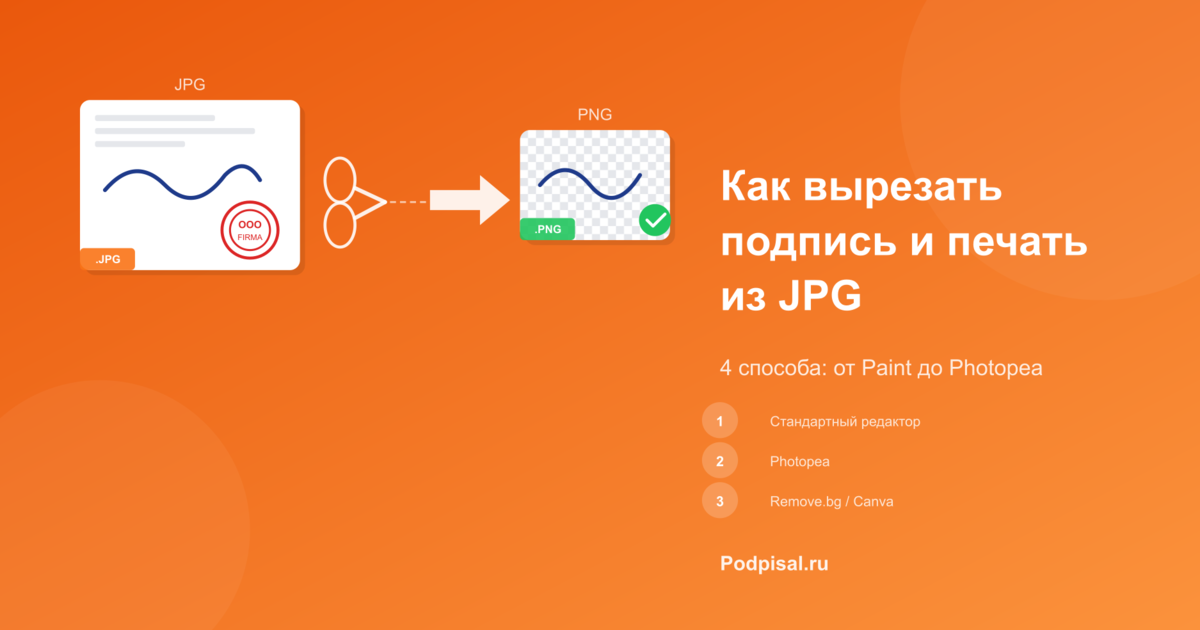
Вам прислали скан документа или фотографию, а вам нужна только подпись или печать из этого файла? Вырезать нужный элемент из JPG-изображения можно несколькими способами — от встроенных инструментов на телефоне до профессиональных онлайн-редакторов. В этой статье разберём все варианты пошагово.
Зачем вырезать подпись и печать из фотографии
Типичные ситуации, когда это нужно:
- Подписание электронных документов — нужна подпись отдельным файлом, чтобы наложить на PDF
- Повторное использование — вырезанная подпись или печать подойдёт для любых документов
- Удаление фона — белый прямоугольник вокруг подписи перекрывает текст документа
- Создание шаблона — сохранённая подпись ускоряет работу с документами
Подготовка: как правильно сфотографировать подпись и печать
Качество вырезанного изображения напрямую зависит от исходной фотографии. Вот что важно:
Чеклист для хорошего фото:
Совет: используйте приложение камеры в режиме «Документ» или «Скан» — оно автоматически выровняет перспективу и повысит контраст.
Способ 1: обрезка в стандартном редакторе
Самый простой вариант — обрезать область с подписью или печатью встроенными средствами операционной системы. Фон при этом останется белым, но для многих задач этого достаточно.
На Windows (Paint)
- Откройте JPG-файл в Paint (правая кнопка мыши — «Открыть с помощью» — Paint)
- Выберите инструмент «Выделить» (прямоугольное выделение)
- Обведите рамкой область с подписью или печатью
- Нажмите «Обрезать» (Crop) — останется только выделенная область
- Сохраните: Файл — Сохранить как — PNG
На macOS (Preview)
- Откройте файл в Preview (Просмотр)
- Нажмите кнопку разметки (карандаш в круге)
- Выберите инструмент прямоугольного выделения
- Выделите область с подписью
- Нажмите Cmd+K (Обрезать)
- Сохраните как PNG
На телефоне
- Откройте фото в галерее
- Нажмите «Редактировать»
- Выберите инструмент обрезки (кадрирование)
- Сузьте рамку до области подписи
- Сохраните результат
Ограничение: стандартные редакторы обрезают прямоугольную область, но не удаляют белый фон. Если нужна подпись на прозрачном фоне — используйте способы ниже.
Не хотите возиться с вырезанием? Отправьте фото подписи в бот — он сам вырежет и уберёт фон
Открыть @podpisalscan_botСпособ 2: Photopea — бесплатный Photoshop в браузере
Photopea — полноценный графический редактор, который работает прямо в браузере. Бесплатный, без регистрации, с профессиональными инструментами.
Обрезка подписи
- Откройте photopea.com
- Загрузите файл: File — Open
- Выберите инструмент Crop (C) и выделите область с подписью
- Нажмите Enter для обрезки
Удаление белого фона
- Выберите Magic Wand (W) — волшебная палочка
- Установите Tolerance (допуск): 25-40
- Включите Anti-alias (сглаживание) и Contiguous (смежные пиксели)
- Кликните по белому фону
- Нажмите Delete — фон станет прозрачным (шахматная доска)
- Если остались белые участки — зажмите Shift и кликните по ним
- Сохраните: File — Export As — PNG
Для печати: используйте Select — Color Range с Fuzziness 100-150 — это лучше выделяет белый фон вокруг круглой печати и не затрагивает красные/синие чернила.
Способ 3: Remove.bg — автоматическое удаление фона
Сервис Remove.bg использует нейросеть для мгновенного удаления фона.
- Откройте remove.bg
- Нажмите «Upload Image» и выберите JPG-файл
- Подождите 3-5 секунд — фон удалится автоматически
- Скачайте результат в PNG
Плюсы: максимально просто, не нужны навыки редактирования.
Минусы: бесплатная версия даёт изображение в низком разрешении. Оптимизирован для фото людей — с подписями и печатями может работать неточно, оставляя артефакты.
Способ 4: Canva — обрезка и удаление фона
Canva — популярный дизайн-сервис с функцией удаления фона (доступна в версии Pro).
- Откройте Canva и создайте новый дизайн
- Загрузите JPG-файл с подписью
- Выделите изображение и нажмите «Редактировать»
- Выберите «Удалить фон» (Background Remover)
- При необходимости обрежьте лишнее
- Скачайте как PNG с прозрачным фоном
Важно: функция удаления фона доступна только в Canva Pro (от 999 руб/мес). В бесплатной версии можно только обрезать.
Как использовать вырезанную подпись
Итак, вы вырезали подпись или печать из JPG. Теперь её можно наложить на документ. Самый простой способ — через Telegram-бот @podpisalscan_bot:
- Откройте бота в Telegram
- Отправьте PDF-документ для подписания
- Загрузите вырезанную подпись или печать
- Перетащите элемент в нужное место
- Скачайте готовый документ
Бот автоматически удаляет белый фон, поэтому даже если вы просто обрезали подпись в Paint без удаления фона — результат будет чистым.
Вырезали подпись? Теперь поставьте её на документ за 2 минуты
Подписать документСравнение способов
| Способ | Сложность | Время | Удаление фона | Стоимость |
|---|---|---|---|---|
| Paint / Preview / Телефон | Очень просто | 1 мин | Нет | Бесплатно |
| Photopea | Средняя | 3 мин | Да (вручную) | Бесплатно |
| Remove.bg | Просто | 1 мин | Да (авто) | Бесплатно* |
| Canva | Просто | 2 мин | Да (авто) | Pro: от 999 руб/мес |
| Podpisal.ru | Просто | 2 мин | Да (авто) | 1-й документ бесплатно |
* Remove.bg — бесплатно с ограничением по разрешению
Частые вопросы
JPG — формат со сжатием, поэтому при каждом сохранении качество немного падает. Чтобы минимизировать потери: откройте исходный JPG, вырежьте подпись и сразу сохраните в PNG. Не пересохраняйте промежуточные результаты в JPG.
Сохраняйте в PNG. Этот формат поддерживает прозрачный фон и не теряет качество при сохранении. JPG не подходит — он не поддерживает прозрачность, а при сохранении сжимает изображение.
Это сложнее, но возможно. В Photopea используйте Select — Color Range и выберите цвет печати (красный или синий). Установите Fuzziness 80-120. Так вы выделите только чернила печати, а текст и фон останутся. Инвертируйте выделение и удалите всё кроме печати.
Нет. Podpisal.ru автоматически удаляет белый фон с загруженной подписи и печати. Достаточно обрезать область с подписью — бот сам сделает фон прозрачным и наложит элемент на документ.
Заключение
Вырезать подпись или печать из JPG можно за пару минут. Если нужна только обрезка — хватит стандартного редактора. Если нужен прозрачный фон — используйте Photopea (бесплатно) или Remove.bg (автоматически).
Проще всего — отправить JPG-файл с подписью прямо в @podpisalscan_bot. Бот сам вырежет подпись, уберёт фон и наложит на ваш документ. Первый документ бесплатно.