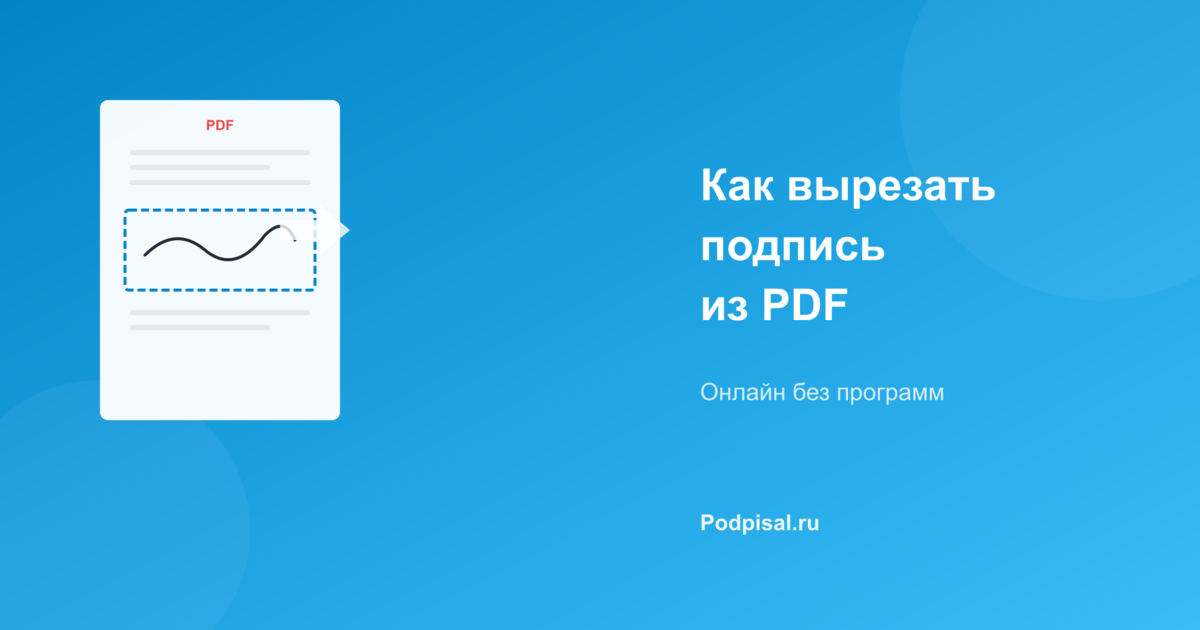
Иногда нужно извлечь подпись из уже подписанного PDF-документа: чтобы сохранить образец, использовать повторно или перенести на другой файл. В этой статье разберём четыре способа вырезать подпись из PDF — от простого скриншота до профессиональных инструментов.
Что понадобится:
Зачем извлекать подпись из PDF
Типичные ситуации, когда это нужно:
- Повторное использование — вы подписали документ когда-то и хотите сохранить образец подписи для других файлов
- Создание шаблона — нужна подпись в формате PNG с прозрачным фоном для регулярной работы
- Перенос на другой документ — подпись есть только в одном PDF, а нужна в другом
- Архивирование — сохранить образец подписи отдельным файлом
Способ 1: Скриншот + обрезка
Самый простой способ, который не требует установки программ. Подходит, когда нужно быстро получить изображение подписи.
На Windows
- Откройте PDF-документ в любой программе просмотра
- Увеличьте масштаб так, чтобы подпись занимала большую часть экрана
- Нажмите Win + Shift + S — откроется инструмент «Ножницы»
- Выделите область с подписью
- Скриншот автоматически скопируется в буфер обмена
- Вставьте в Paint (Ctrl + V) и сохраните как PNG
На macOS
- Откройте PDF в Preview или другой программе
- Увеличьте область с подписью
- Нажмите Cmd + Shift + 4
- Выделите прямоугольник вокруг подписи
- Скриншот сохранится на рабочий стол в PNG
На смартфоне
- Откройте PDF и увеличьте область с подписью
- Сделайте скриншот (кнопка питания + громкость вниз)
- Откройте скриншот и обрежьте встроенным редактором
Плюсы: быстро, не нужны программы. Минусы: качество зависит от масштаба, подпись будет на белом фоне.
Вырезали подпись? Сохраните её в боте для многократного использования на документах.
Сохранить подпись в ботеСпособ 2: Adobe Acrobat Reader — экспорт изображений
Adobe Acrobat позволяет извлекать изображения напрямую из PDF. Если подпись была вставлена как картинка, этот способ даст лучшее качество.
В Adobe Acrobat Pro
- Откройте PDF в Acrobat Pro
- Перейдите в Edit PDF (Редактирование PDF)
- Кликните правой кнопкой по изображению подписи
- Выберите Save Image As (Сохранить изображение как)
- Сохраните в формате PNG
В бесплатном Acrobat Reader
Бесплатная версия не позволяет экспортировать отдельные изображения, но есть обходной путь:
- Откройте PDF в Acrobat Reader
- Используйте инструмент Snapshot (Снимок): Edit → Take a Snapshot
- Выделите область с подписью
- Изображение скопируется в буфер обмена
- Вставьте в графический редактор и сохраните как PNG
Плюсы: высокое качество извлечения. Минусы: полный функционал только в платной Pro-версии.
Способ 3: Онлайн-сервисы
Если не хотите устанавливать программы, помогут веб-сервисы. Они конвертируют страницу PDF в изображение, из которого легко вырезать подпись.
SmallPDF
- Откройте smallpdf.com/pdf-to-jpg
- Загрузите PDF-документ
- Выберите Extract Images (Извлечь изображения) — если подпись вставлена как картинка
- Или выберите Convert entire pages — конвертирует страницу целиком
- Скачайте результат и обрежьте область с подписью
PDF24 Tools
- Откройте tools.pdf24.org
- Загрузите PDF
- Сервис автоматически извлечёт все изображения из файла
- Скачайте нужное изображение с подписью
iLovePDF
- Откройте ilovepdf.com/pdf_to_jpg
- Загрузите PDF и конвертируйте в JPG
- Скачайте изображение страницы
- Обрежьте область с подписью в любом графическом редакторе
Плюсы: не нужны программы, работает в браузере. Минусы: конфиденциальность — файл загружается на сторонний сервер.
Способ 4: Photopea — точное извлечение
Photopea — бесплатный онлайн-аналог Photoshop, который умеет открывать PDF-файлы. Это позволяет работать с подписью как с отдельным слоем.
- Откройте photopea.com
- Перетащите PDF в окно программы
- Photopea откроет каждую страницу как отдельный слой
- Найдите страницу с подписью
- Выберите инструмент Rectangular Marquee (M) — прямоугольное выделение
- Выделите область вокруг подписи
- Нажмите Ctrl + C (копировать), затем Ctrl + Shift + V (вставить в новый документ)
- Сохраните: File → Export As → PNG
Совет: если нужно сразу удалить фон, после выделения подписи используйте Magic Wand (W) по белому фону и нажмите Delete.
Плюсы: профессиональное качество, прямая работа с PDF. Минусы: требует базовых навыков работы с графическим редактором.
Как удалить фон с вырезанной подписи
После извлечения подпись обычно имеет белый фон. Чтобы подпись выглядела естественно на любом документе, фон нужно сделать прозрачным.
Подробные инструкции по удалению фона читайте в статье Как убрать фон с подписи. Вкратце:
- Быстро: загрузите подпись в @podpisalscan_bot — бот удалит фон автоматически
- Вручную: в Photopea выберите Magic Wand (W), кликните по белому фону, нажмите Delete
- Через Remove.bg: загрузите изображение, скачайте результат без фона
Важно: сохраняйте подпись только в формате PNG. Формат JPG не поддерживает прозрачность, и фон снова станет белым.
Как использовать вырезанную подпись
Извлечённую подпись можно использовать для подписания новых документов. Самый удобный способ — сохранить её в @podpisalscan_bot для многократного использования:
- Откройте @podpisalscan_bot в Telegram
- Отправьте изображение подписи боту
- Подпись сохранится в вашем профиле
- При подписании документов выбирайте её из сохранённых
Бот автоматически удалит фон, оптимизирует контраст и масштабирует подпись под документ.
Сохраните подпись один раз — используйте на любых документах без повторного извлечения
Сохранить подпись в ботеСравнение способов
| Способ | Сложность | Время | Качество | Стоимость |
|---|---|---|---|---|
| Скриншот + обрезка | Очень простой | 1 мин | Среднее | Бесплатно |
| Adobe Acrobat Pro | Простой | 2 мин | Отличное | Платно |
| Онлайн-сервисы | Простой | 3 мин | Хорошее | Бесплатно |
| Photopea | Средний | 5 мин | Отличное | Бесплатно |
Частые вопросы
Если PDF защищён от копирования, стандартные методы экспорта изображений не сработают. Однако скриншот (Способ 1) работает в любом случае, поскольку вы снимаете то, что отображается на экране, а не извлекаете данные из файла.
Для документов достаточно ширины 400-800 пикселей при разрешении 150-300 dpi. Перед скриншотом максимально увеличьте масштаб PDF, чтобы получить большее разрешение. Если используете онлайн-конвертер, выбирайте максимальное качество экспорта.
Причина — низкий масштаб при снятии скриншота или низкое разрешение конвертации. Увеличьте PDF до 200-400% перед скриншотом. В онлайн-сервисах выбирайте разрешение 300 dpi. В Photopea при открытии PDF установите Resolution 300 ppi.
Извлечение собственной подписи для личного использования полностью законно. Однако использование чужой подписи без разрешения подписанта является правонарушением. Подпись — это персональное средство идентификации, и подделка подписи преследуется по закону.
Заключение
Вырезать подпись из PDF можно за пару минут. Для быстрого результата используйте скриншот, для профессионального качества — Photopea или Adobe Acrobat.
Чтобы не извлекать подпись каждый раз, сохраните её в @podpisalscan_bot. Бот запомнит вашу подпись, и вы сможете подписывать документы в пару кликов.