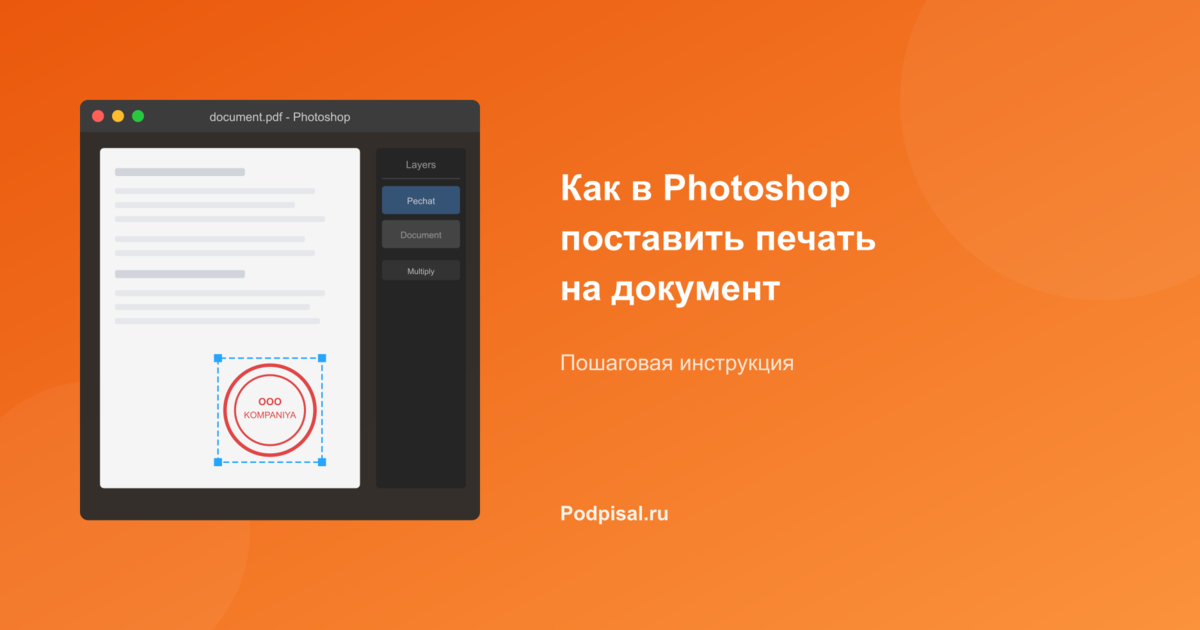
Photoshop позволяет наложить скан печати на любой документ, сохранив результат в формате PDF. Это полезно, когда нужно поставить печать на договор, акт или счёт, а принтера или сканера под рукой нет. В этой инструкции разберём каждый шаг: от подготовки файлов до экспорта готового документа.
Не хотите разбираться в Photoshop? Поставьте печать на документ за 2 минуты через Telegram-бот — без установки программ.
Открыть бот @podpisalscan_botПодготовка: что понадобится
Прежде чем открывать Photoshop, подготовьте два файла:
- Документ — PDF, JPG или PNG файл, на который нужно поставить печать.
- Изображение печати — скан или фотография печати. В идеале — PNG с прозрачным фоном. Если прозрачного фона нет — ничего страшного, ниже покажем, как это исправить режимом наложения.
Если у вас печать на белом фоне (обычное фото на телефон), режим наложения Multiply на шаге 5 уберёт белый фон автоматически. Но для лучшего результата рекомендуем заранее удалить фон — тогда печать будет выглядеть естественнее.
Шаг 1. Откройте документ в Photoshop
Запустите Adobe Photoshop и откройте документ:
- Нажмите File → Open (или Ctrl+O / Cmd+O).
- Выберите PDF-файл с документом.
- Photoshop предложит настройки импорта PDF — убедитесь, что выбрана нужная страница и разрешение не ниже 150 ppi (лучше 300 ppi для печати).
- Нажмите OK.
Совет: если документ многостраничный, Photoshop откроет только одну страницу. Для многостраничных PDF удобнее использовать другие инструменты — например, специализированные PDF-редакторы.
Шаг 2. Откройте файл печати
Не закрывая документ, откройте изображение печати:
- Снова File → Open.
- Выберите файл с печатью (PNG или JPG).
Теперь у вас открыты два файла: документ и печать. Оба отображаются как отдельные вкладки в верхней части окна Photoshop.
Шаг 3. Перенесите печать на документ
Есть два способа перенести печать:
Способ A: Drag and Drop
- Убедитесь, что активна вкладка с печатью.
- Нажмите Ctrl+A (Cmd+A) — выделить всё.
- Нажмите Ctrl+C (Cmd+C) — скопировать.
- Переключитесь на вкладку документа.
- Нажмите Ctrl+V (Cmd+V) — вставить.
Способ B: Перетаскивание между вкладками
- Выберите инструмент Move Tool (V).
- На вкладке с печатью зажмите левую кнопку мыши на изображении.
- Перетащите на вкладку документа — не отпуская кнопку, подождите, пока вкладка переключится.
- Отпустите кнопку над документом.
Печать появится на новом слое поверх документа.
Шаг 4. Измените размер печати (Free Transform)
Скорее всего, печать будет слишком большой или маленькой. Нужно подогнать размер:
- Убедитесь, что выбран слой с печатью в панели Layers.
- Нажмите Ctrl+T (Cmd+T) — активируется Free Transform.
- Зажмите Shift и потяните за угловой маркер, чтобы изменить размер пропорционально.
- Перетащите печать на нужное место — обычно рядом с подписью или в поле «М.П.».
- Нажмите Enter для подтверждения.
Ориентир по размеру: диаметр печати на документе обычно составляет 38–42 мм. В Photoshop можно включить линейки (Ctrl+R) для точного позиционирования.
Шаг 5. Режим наложения Multiply
Это ключевой шаг, если печать имеет белый фон. Режим наложения Multiply делает белые пиксели прозрачными, оставляя только цветную часть печати:
- Выберите слой с печатью в панели Layers.
- В верхней части панели Layers найдите выпадающий список режимов наложения (по умолчанию стоит Normal).
- Выберите Multiply.
Белый фон исчезнет, а печать будет «просвечивать» текст документа — как настоящая печать на бумаге. Если фон печати был не идеально белым (сероватый от сканера), режим Multiply также скроет его.
Важно: Multiply работает только с белым и светлым фоном. Если фон цветной или тёмный, сначала удалите фон с печати.
Шаг 6. Настройте непрозрачность
Настоящая печать на бумаге не выглядит идеально яркой. Чтобы добавить реалистичности:
- Выберите слой с печатью.
- В панели Layers найдите ползунок Opacity.
- Установите значение 80–90%.
Это сделает печать чуть прозрачнее, как при реальном оттиске на бумаге. Если печать должна выглядеть ярко (например, для официальных документов), оставьте 100%.
Шаг 7. Сохраните как PDF
Когда печать на месте, сохраните результат:
- Нажмите File → Save As (или Ctrl+Shift+S).
- В списке форматов выберите Photoshop PDF.
- Нажмите Save.
- В настройках PDF выберите пресет High Quality Print для наилучшего качества.
- Нажмите Save PDF.
Совет: если нужен минимальный размер файла (для отправки по почте), выберите пресет Smallest File Size. Для большинства задач подойдёт стандартный пресет.
Бесплатная альтернатива: Photopea
Если у вас нет лицензии Adobe Photoshop, воспользуйтесь Photopea — бесплатным онлайн-редактором, который работает прямо в браузере и поддерживает формат PSD.
Photopea повторяет интерфейс Photoshop, поэтому все шаги из инструкции выше работают без изменений:
- Те же горячие клавиши (Ctrl+T, Ctrl+V).
- Панель Layers с режимом Multiply.
- Экспорт в PDF через File → Export As → PDF.
Ограничения Photopea: работает медленнее на больших файлах, содержит рекламу (можно убрать за $5/месяц), нет некоторых продвинутых функций Photoshop (Actions, Smart Objects).
Сравнение: Photoshop, Photopea и Telegram-бот
| Критерий | Photoshop | Photopea | Telegram-бот |
|---|---|---|---|
| Стоимость | от $23/мес | Бесплатно (с рекламой) | Первый документ бесплатно |
| Установка | Нужна | Не нужна (браузер) | Не нужна (Telegram) |
| Время на 1 документ | 5–15 мин | 5–15 мин | 1–2 мин |
| Удаление фона печати | Вручную (Multiply) | Вручную (Multiply) | Автоматически |
| Многостраничный PDF | Только постранично | Только постранично | Поддерживается |
| Точность размещения | Высокая (пиксельная) | Высокая (пиксельная) | Достаточная |
| Навыки | Средние | Средние | Не требуются |
| Подходит для | Дизайнеров, сложных макетов | Разовых задач без бюджета | Быстрого подписания документов |
Photoshop и Photopea дают полный контроль над результатом, но требуют навыков работы с графическим редактором. Если вам нужно просто поставить печать на PDF без погружения в редактор — Telegram-бот справится за пару минут.
Не хотите возиться с Photoshop? Загрузите документ в бот — печать встанет на место за 2 минуты, фон удалится автоматически.
Попробовать в @podpisalscan_botЧастые вопросы
Photoshop открывает PDF постранично — можно выбрать только одну страницу при импорте. Для многостраничного PDF придётся обрабатывать каждую страницу отдельно, а затем объединять их обратно в PDF-редакторе (например, Adobe Acrobat). Либо используйте Telegram-бот, который работает с многостраничными PDF напрямую.
Скорее всего, исходное изображение печати имеет низкое разрешение. Для качественного результата используйте скан печати с разрешением 300 dpi. Если вы фотографируете печать на телефон, убедитесь, что фото чёткое, хорошо освещённое и без теней. При масштабировании в Photoshop не увеличивайте печать больше 100% от оригинального размера — это приводит к размытию.
Photoshop не открывает файлы Word (.doc, .docx) напрямую. Сначала сохраните документ как PDF: в Word нажмите Файл → Сохранить как → PDF. После этого откройте PDF в Photoshop и следуйте инструкции выше. Либо используйте специализированные инструменты для PDF.
Multiply убирает только белый и светлый фон. Если фон сероватый (часто бывает при сканировании), попробуйте сначала осветлить фон: Image → Adjustments → Levels, сдвиньте правый ползунок светов влево. Если фон цветной, используйте инструмент Magic Wand (W) для выделения фона и удалите его (Delete). Подробнее — в статье как сделать прозрачный фон для печати.
Заключение
Поставить печать на документ в Photoshop — задача из 7 шагов: открыть файлы, перенести печать, подогнать размер, включить Multiply и сохранить PDF. Процесс занимает 5–15 минут в зависимости от опыта работы с программой.
Если Photoshop кажется избыточным для такой задачи — это нормально. Графический редактор создан для сложной обработки изображений, а не для рутинного подписания документов. Для регулярной работы с печатями и подписями проще использовать специализированные инструменты: бот в Telegram поставит печать за 2 минуты, автоматически удалит фон и сохранит результат в PDF.