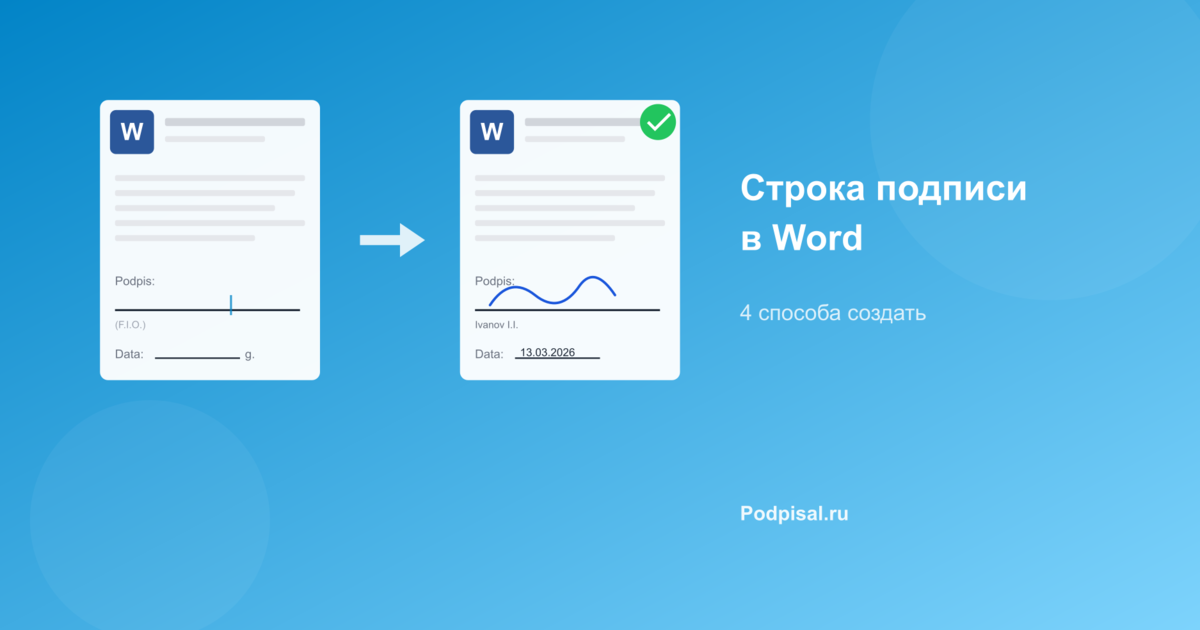
Рукописная подпись на электронном документе нужна постоянно: подписать договор, заверить акт, отправить заявление. Если раньше приходилось печатать, расписываться и сканировать, то сегодня достаточно фотографии подписи и пары минут. В этой статье разберём, как добавить подпись от руки в PDF и Word пошагово.
Как подготовить подпись от руки
Прежде чем вставлять подпись в документ, нужно получить её цифровую копию. Качество фотографии напрямую влияет на то, как подпись будет выглядеть в итоговом файле.
Требования к фото подписи
- Белый фон — чистый лист офисной бумаги A4, без линеек и клеток
- Контрастная ручка — черная или синяя шариковая или гелевая ручка
- Хорошее освещение — дневной рассеянный свет или настольная лампа сверху
- Параллельная съёмка — телефон строго над листом, без наклона
- Без теней — убедитесь, что рука и телефон не создают теней на подписи
Совет: Сделайте подпись чуть крупнее обычного — при уменьшении детали сохранятся лучше. Оптимальная ширина — 5-8 см.
Чеклист: как подготовить подпись от руки
Вставить подпись от руки в PDF
PDF — самый распространённый формат для подписания документов. Рассмотрим три способа добавить рукописную подпись.
Способ 1: Podpisal.ru через Telegram — за 2 минуты
Самый быстрый способ — сервис Podpisal.ru. Работает прямо в Telegram, автоматически удаляет фон с фотографии подписи и позволяет точно разместить её на нужном месте документа.
Пошаговая инструкция:
- Откройте бота @podpisalscan_bot в Telegram
- Отправьте боту PDF-документ файлом
- Загрузите фото вашей рукописной подписи
- В визуальном редакторе перетащите подпись на нужное место
- Скачайте готовый подписанный PDF
Почему это удобно:
- Автоматическое удаление фона — подпись выглядит так, будто вы расписались на бумаге
- Визуальный редактор — видите, как подпись смотрится на документе до сохранения
- Можно добавить и печать организации
- Первый документ бесплатно
Нужно подписать PDF прямо сейчас? Загрузите документ в Telegram-бот.
Открыть Podpisal.ruСпособ 2: Adobe Acrobat Reader
Бесплатная программа Adobe Acrobat Reader позволяет вставить изображение подписи в PDF.
- Откройте PDF-файл в Adobe Acrobat Reader
- Перейдите в меню Инструменты и выберите Заполнить и подписать
- Нажмите Подписать и выберите Добавить подпись
- Выберите вариант Изображение и загрузите фото подписи
- Кликните на место в документе и разместите подпись
- Сохраните файл
Ограничения: программа не удаляет фон с фотографии автоматически — нужно заранее подготовить PNG с прозрачным фоном. Подробнее об этом — в статье Как убрать фон с подписи.
Способ 3: Онлайн-сервисы
Веб-сервисы вроде SmallPDF, iLovePDF и PDF24 позволяют добавить подпись через браузер без установки программ.
- Откройте сайт сервиса и выберите функцию подписания PDF
- Загрузите документ
- Добавьте изображение подписи или нарисуйте её мышкой
- Разместите на нужном месте и сохраните
Важно: при использовании онлайн-сервисов ваш документ загружается на чужие серверы. Для конфиденциальных файлов это может быть неприемлемо. Обращайте внимание на политику конфиденциальности.
Вставить подпись от руки в Word
В Word добавить рукописную подпись можно встроенными средствами — без дополнительных программ.
Способ 1: Вставка через Рисунки
Простой и универсальный способ, работает в любой версии Word.
- Откройте документ в Microsoft Word
- Поставьте курсор в место, где нужна подпись
- Перейдите на вкладку Вставка и нажмите Рисунки (или Рисунок)
- Выберите файл с фотографией подписи
- Измените размер изображения, потянув за угловые маркеры
- Правой кнопкой мыши нажмите на подпись и выберите Обтекание текстом и далее Перед текстом
- Перетащите подпись на нужное место в документе
Совет: Для лучшего результата используйте PNG-файл с прозрачным фоном. Тогда подпись наложится на текст естественно, без белого прямоугольника вокруг.
Способ 2: Строка подписи Word
В Word есть специальный элемент — строка подписи. Он добавляет отмеченное место для подписания.
- Поставьте курсор в нужное место документа
- Перейдите на вкладку Вставка и нажмите Строка подписи (в блоке Текст)
- Заполните поля: имя подписавшего, должность, адрес электронной почты
- Нажмите OK — в документе появится поле с пунктирной линией
- Дважды кликните на поле и вставьте изображение подписи
Ограничение: строка подписи доступна только в десктопной версии Word. В онлайн-версии (Word Online) этой функции нет.
Если вам нужно подписать документ Word и отправить в формате PDF — проще конвертировать Word в PDF и подписать через Podpisal.ru.
Сравнение: PDF vs Word — какой формат удобнее для подписи
Выбор формата зависит от того, как вы используете документ. Нажмите на заголовок столбца, чтобы отсортировать таблицу:
| Критерий | Word | |
|---|---|---|
| Защита от изменений | Высокая — содержимое нельзя изменить | Низкая — легко отредактировать |
| Внешний вид | Одинаковый на любом устройстве | Может отличаться на разных ПК |
| Удобство подписания | Много инструментов, включая Telegram-бот | Встроенные средства Word |
| Прозрачный фон подписи | Автоматически в Podpisal.ru | Требуется PNG с прозрачным фоном |
| Юридическая практика | Стандарт для подписанных документов | Чаще используется как черновик |
| Отправка контрагенту | Открывается у всех без Word | Нужен Word или аналог |
Вывод: для отправки подписанных документов лучше подходит PDF. Он защищён от изменений, одинаково выглядит на любом устройстве и является стандартом делового документооборота. Word удобен, если документ ещё будет редактироваться.
Подпишите документ от руки за 2 минуты — без принтера и сканера.
Попробовать бесплатноЧастые вопросы
Да. Согласно ФЗ-63 "Об электронной подписи", изображение рукописной подписи относится к простой электронной подписи. Она признаётся действительной, если стороны договорились использовать такой способ подписания — например, указали это в договоре. Для большинства коммерческих отношений этого достаточно.
Фото должно быть чётким, без размытия и теней. Минимальное разрешение — 150 dpi, оптимальное — 300 dpi. Камера современного смартфона обеспечивает достаточное качество. Главное — хорошее освещение и параллельный ракурс (телефон строго над листом).
Есть несколько вариантов: использовать сервис Podpisal.ru (удаляет фон автоматически), обработать в графическом редакторе (Photoshop, GIMP, Photopea) или использовать онлайн-сервисы для удаления фона. Подробная инструкция — в статье Как убрать фон с подписи.
Да, это одно из главных преимуществ цифровой подписи от руки. Сделайте одну качественную фотографию и используйте её для подписания любых документов. Храните файл в надёжном месте и не передавайте посторонним.
Заключение
Добавить подпись от руки в электронный документ несложно. Главное — качественное фото подписи на белом фоне. Для PDF самый быстрый способ — Podpisal.ru: загрузите документ в Telegram-бот, добавьте фото подписи, получите готовый файл за 2 минуты. Для Word — используйте вставку через "Рисунки" с PNG-файлом.
Три шага до подписанного документа:
- Сфотографируйте подпись на белом листе
- Загрузите документ в @podpisalscan_bot
- Разместите подпись и скачайте готовый PDF
Первый документ бесплатно — попробуйте и убедитесь, как это просто.