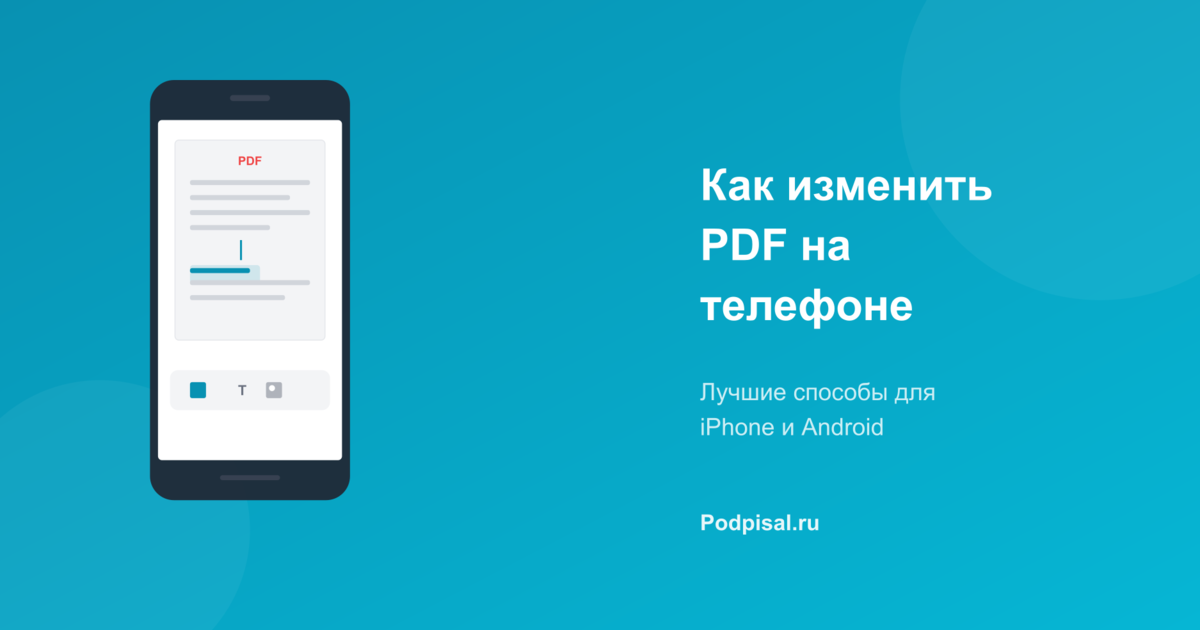
Ситуация знакомая: вам присылают PDF-документ, а вы в дороге и компьютера под рукой нет. Нужно добавить подпись, вставить печать или исправить текст. Раньше пришлось бы ждать, пока доберётесь до офиса. Сейчас всё это можно сделать прямо на телефоне. Рассказываем о пяти проверенных способах редактирования PDF на мобильных устройствах.
Зачем редактировать PDF на телефоне
PDF — самый распространённый формат для деловых документов. Договоры, акты, счета, заявления — всё приходит в PDF. И всё чаще приходит именно на телефон: в мессенджер, на почту, в облачное хранилище.
Типичные задачи, которые требуют редактирования PDF на телефоне:
- Подписать документ — поставить подпись на договор или акт
- Добавить печать — наложить печать организации на скан
- Заполнить форму — вписать данные в бланк
- Аннотировать — выделить важные места, добавить комментарии
- Удалить или заменить страницу — скорректировать многостраничный документ
Способ 1: Podpisal.ru в Telegram — подпись и печать без приложений
Самый быстрый способ изменить PDF на телефоне, если нужно поставить подпись или печать. Работает прямо в Telegram — не нужно ничего устанавливать.
Что умеет:
- Добавить рукописную подпись (нарисовать пальцем или загрузить скан)
- Наложить печать организации
- Разместить подпись и печать в любом месте на любой странице
- Сохранить подпись для повторного использования
- Скачать готовый PDF прямо в Telegram
Как использовать:
- Откройте @podpisalscan_bot в Telegram
- Отправьте PDF-файл боту
- Нажмите кнопку для перехода в редактор
- Добавьте подпись или печать, перетащите в нужное место
- Сохраните и скачайте результат
Главное преимущество: @podpisalscan_bot работает на любом телефоне, где есть Telegram — iPhone, Android, даже на старых моделях. Не нужна регистрация, не нужно место в памяти для нового приложения.
Нужно подписать PDF прямо сейчас? Отправьте файл боту — результат через минуту
Открыть @podpisalscan_botСпособ 2: Встроенные средства iOS (Разметка)
На iPhone и iPad есть встроенный инструмент «Разметка» (Markup), который позволяет вносить базовые правки в PDF без установки приложений.
Как открыть:
- Откройте PDF в приложении «Файлы»
- Нажмите значок разметки (карандаш в круге) в правом верхнем углу
- Или откройте PDF в почте и нажмите «Разметка» на вложении
Что можно сделать:
- Нарисовать подпись пальцем или Apple Pencil
- Добавить текст (кнопка «+» и «Текст»)
- Выделить фрагменты маркером
- Нарисовать стрелки и фигуры
- Добавить сохранённую подпись (кнопка «+» и «Подпись»)
Ограничения: нельзя редактировать существующий текст PDF, нельзя наложить печать из файла, нет автоматического удаления фона подписи.
Способ 3: Встроенные средства Android (Google Drive)
На устройствах Android можно аннотировать PDF через Google Drive, который предустановлен на большинстве смартфонов.
Пошаговая инструкция:
- Откройте PDF-файл в Google Drive
- Нажмите на значок редактирования (карандаш)
- Используйте инструменты аннотирования: маркер, ручка, выделение
- Сохраните изменения
Что доступно:
- Рисование поверх документа (ручка, маркер)
- Выделение текста
- Добавление комментариев
Ограничения: функционал минимальный — нельзя добавить текст, вставить изображение подписи или печати, редактировать существующее содержимое.
На Samsung: Samsung Notes
Владельцы устройств Samsung могут использовать Samsung Notes для более удобной работы с PDF. Приложение поддерживает S Pen и позволяет рисовать поверх документа с высокой точностью.
Способ 4: Xodo PDF Reader
Xodo — бесплатный PDF-редактор с широкими возможностями. Доступен для iOS и Android.
Возможности:
- Добавление текста в PDF
- Рукописные аннотации
- Выделение, зачёркивание, подчёркивание текста
- Вставка подписи
- Заполнение форм
- Объединение и разделение страниц
Плюсы: большинство функций бесплатно, удобный интерфейс, работает без регистрации.
Минусы: занимает место на телефоне, некоторые продвинутые функции платные, нет наложения печати из изображения.
Способ 5: Adobe Acrobat Reader
Мобильная версия Adobe Acrobat Reader — официальное приложение от создателей формата PDF. Доступно для iOS и Android.
Бесплатные функции:
- Просмотр и аннотирование PDF
- Заполнение форм
- Добавление электронной подписи
- Комментарии и выделение текста
Платные функции (подписка Acrobat Pro):
- Редактирование текста и изображений
- Конвертация PDF в Word, Excel, PowerPoint
- Объединение файлов
- Сжатие PDF
Плюсы: надёжное решение от разработчиков формата, облачная синхронизация.
Минусы: приложение тяжёлое (более 200 МБ), основные функции редактирования платные, требуется регистрация Adobe ID.
Сравнительная таблица способов
Сравним все пять вариантов по ключевым параметрам:
| Способ | Подпись | Печать | Текст | Установка | Стоимость |
|---|---|---|---|---|---|
| Podpisal.ru (Telegram) | Да | Да | Нет | Не нужна | 1-й документ бесплатно |
| iOS Разметка | Да | Нет | Да (новый) | Не нужна | Бесплатно |
| Google Drive (Android) | Рисование | Нет | Нет | Не нужна | Бесплатно |
| Xodo PDF | Да | Нет | Да | Требуется | Бесплатно / PRO |
| Adobe Acrobat Reader | Да | Нет | Платно | Требуется | Бесплатно / Pro |
Чеклист: что можно сделать с PDF на телефоне
Возможности мобильного редактирования PDF:
Подпись и печать на PDF — самая частая задача. Решите её за минуту в Telegram
Подписать PDF в TelegramКакой способ выбрать
Выбор зависит от задачи:
- Нужно подписать или поставить печать — используйте @podpisalscan_bot в Telegram. Это самый быстрый способ, и он работает на любом телефоне
- Нужно быстро выделить текст или нарисовать стрелку — встроенные инструменты iOS (Разметка) или Google Drive на Android
- Нужно добавить текст, заполнить форму — Xodo PDF или Adobe Acrobat Reader
- Нужно полноценное редактирование текста — Adobe Acrobat Pro (платная подписка) или лучше дождаться доступа к компьютеру
Для большинства повседневных задач — подписание договоров, актов, заявлений — Telegram-бот закрывает все потребности без установки лишних приложений.
Часто задаваемые вопросы
Добавить новый текст поверх документа можно бесплатно через iOS Разметку или Xodo PDF. Однако изменить существующий текст в PDF бесплатно на телефоне практически невозможно — для этого требуется платная подписка Adobe Acrobat Pro или аналогичные решения.
Да, при использовании специализированных инструментов (Telegram-бот Podpisal.ru, Xodo, Adobe Acrobat) качество исходного документа сохраняется полностью. Подпись и печать добавляются как отдельный слой, не затрагивая содержимое файла.
Самый простой способ — использовать Telegram-бот @podpisalscan_bot. Загрузите скан печати, и бот наложит её на документ с автоматическим удалением фона. Встроенные инструменты iOS и Android, а также большинство бесплатных приложений не поддерживают наложение печати из файла.
Да, если вы используете проверенные инструменты. Telegram-бот работает через защищённый протокол Telegram. Встроенные средства iOS и Android обрабатывают файлы локально. Избегайте малоизвестных онлайн-сервисов, которые просят загрузить документы на свой сервер.
Заключение
Редактировать PDF на телефоне — это не только возможно, но и удобно. Для самой частой задачи — подписания документов — лучше всего подходит Telegram-бот @podpisalscan_bot: не нужно устанавливать приложения, не нужна регистрация, результат готов за минуту.
Для более сложных задач (добавление текста, заполнение форм) подойдут Xodo PDF или Adobe Acrobat Reader. А для быстрых аннотаций достаточно встроенных инструментов вашего телефона.
Попробуйте @podpisalscan_bot прямо сейчас — отправьте PDF в Telegram и подпишите его за пару касаний. Первый документ бесплатно.