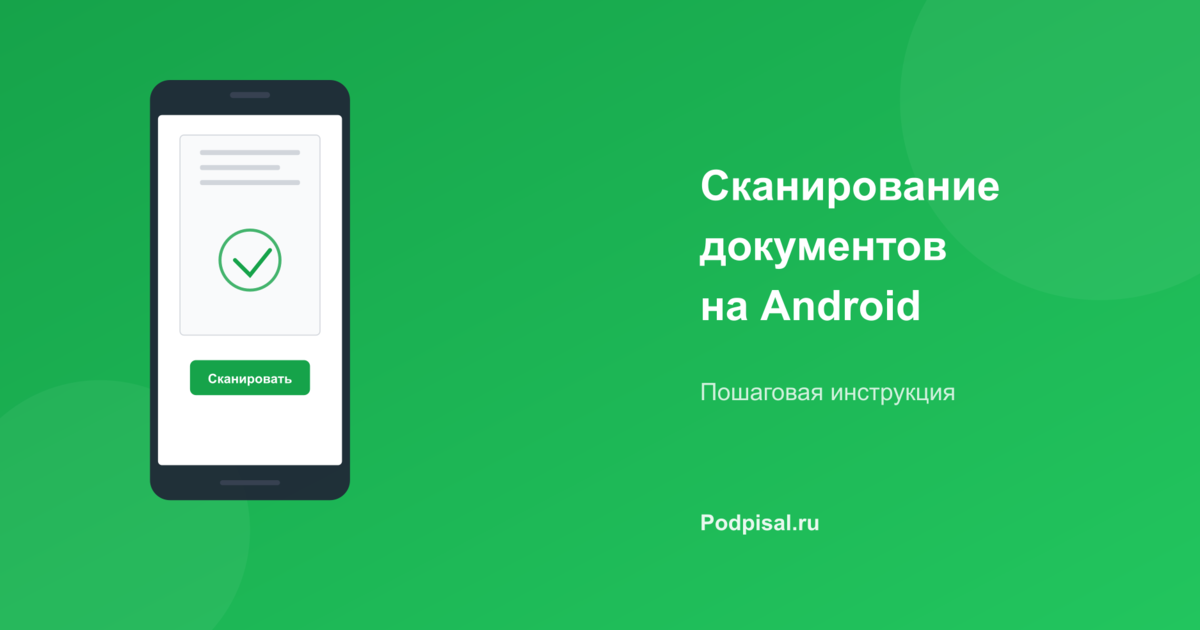
Сканер на столе есть далеко не у всех, а сканировать документы нужно регулярно: отправить договор контрагенту, сохранить чек для отчётности, переслать справку. На Android-телефоне всё это делается за пару секунд, причём качество скана не уступает настольным устройствам. Разберём четыре проверенных способа.
Способ 1: Google Drive — встроенная функция сканирования
Google Drive предустановлен на большинстве Android-устройств. В нём есть встроенный сканер документов, о котором многие не знают.
Пошаговая инструкция:
- Откройте приложение Google Drive
- Нажмите на кнопку «+» в правом нижнем углу
- Выберите «Сканировать» (значок камеры)
- Наведите камеру на документ — приложение автоматически определит границы
- Нажмите кнопку съёмки
- При необходимости обрежьте края, поверните изображение
- Нажмите «Сохранить» — документ сохранится как PDF в Google Drive
Преимущества:
- Уже установлен на телефоне, не нужно ничего скачивать
- Автоматическое определение границ документа
- Сохранение сразу в облако — доступ с любого устройства
- Можно сканировать многостраничные документы за один раз
- Автоматическая коррекция перспективы и контраста
Нюансы: если кнопки «Сканировать» нет, обновите Google Drive до последней версии. На некоторых устройствах без Google-сервисов (например, Huawei) приложение может быть недоступно.
Способ 2: Камера Google (Google Lens)
Google Lens умеет не только распознавать объекты, но и сканировать документы. Приложение доступно через стандартную камеру или отдельно из Google Play.
Как сканировать:
- Откройте приложение «Камера» или Google Lens
- Наведите на документ
- Нажмите на предложение «Отсканировать документ» (появится автоматически)
- Подтвердите границы и сохраните
Особенность: Google Lens автоматически распознаёт текст (OCR) и позволяет копировать его. Это удобно, если нужно не только скан, но и текст из документа для дальнейшей работы.
Способ 3: Microsoft Lens
Microsoft Lens — бесплатное приложение, которое превращает камеру телефона в профессиональный сканер.
Пошаговая инструкция:
- Установите Microsoft Lens из Google Play
- Откройте приложение и выберите режим «Документ»
- Наведите камеру на документ
- Приложение автоматически определит края и выровняет
- Нажмите кнопку съёмки
- Выберите формат сохранения: PDF, изображение, Word или PowerPoint
Преимущества Microsoft Lens:
- Несколько режимов: документ, визитка, доска, фото
- Экспорт в PDF, Word, PowerPoint, OneNote
- Отличная автоматическая обработка: выравнивание, усиление контраста, удаление теней
- Распознавание текста (OCR) для дальнейшего редактирования
- Полностью бесплатно
Способ 4: Adobe Scan
Adobe Scan — мобильный сканер от создателей формата PDF. Подходит тем, кому важно максимальное качество.
Как использовать:
- Установите Adobe Scan из Google Play
- Зарегистрируйтесь (нужен Adobe ID или Google-аккаунт)
- Наведите камеру на документ — приложение сделает снимок автоматически
- Отредактируйте: обрежьте края, поверните, настройте цвет
- Сохраните как PDF
Преимущества:
- Автоматическая съёмка при обнаружении документа
- Высокое качество распознавания текста
- Интеграция с Adobe Acrobat для дальнейшего редактирования
- Удаление дефектов и теней
Минусы: требуется регистрация, приложение тяжеловесное, бесплатная версия имеет ограничения на количество сканов с OCR.
Сравнение способов сканирования
| Приложение | Установка | OCR | Форматы | Облако | Стоимость |
|---|---|---|---|---|---|
| Google Drive | Предустановлен | Нет | Google Drive | Бесплатно | |
| Google Lens | Предустановлен | Да | Изображение | Google Photos | Бесплатно |
| Microsoft Lens | Из Google Play | Да | PDF, Word, PPT | OneDrive | Бесплатно |
| Adobe Scan | Из Google Play | Да | Adobe Cloud | Бесплатно / Premium |
Советы по качественному сканированию
Чеклист для идеального скана:
Дополнительные рекомендации:
- Не используйте вспышку — она создаёт блики и неравномерное освещение. Лучше подойдите к окну или включите верхний свет
- Сканируйте при дневном свете — это даёт наиболее чистый и естественный результат
- Для многостраничных документов используйте режим пакетного сканирования (есть в Google Drive и Microsoft Lens)
- Проверяйте результат сразу — пересканировать проще, чем обрабатывать нечёткое изображение
Что делать после сканирования
Документ отсканирован — что дальше? Чаще всего скан нужно подписать и отправить обратно. И здесь не потребуется принтер.
Типичный сценарий:
- Вы получили документ на бумаге
- Отсканировали его телефоном (получили PDF)
- Теперь нужно поставить подпись и печать
- Отправить подписанный PDF контрагенту
Для подписания скана удобнее всего использовать Telegram-бот @podpisalscan_bot: отправьте отсканированный PDF боту, добавьте подпись и печать, скачайте готовый документ. Всё происходит прямо на телефоне, без компьютера.
Отсканировали документ? Подпишите его прямо в Telegram — без принтера и компьютера
Подписать скан в @podpisalscan_botЧасто задаваемые вопросы
Да. На большинстве Android-устройств Google Drive уже установлен — в нём есть встроенный сканер. Также можно просто сфотографировать документ камерой, но качество будет ниже: без автоматического выравнивания, обрезки и коррекции контраста.
Для быстрого сканирования без установки приложений — Google Drive. Для максимального качества и экспорта в Word — Microsoft Lens. Для профессиональной работы с PDF — Adobe Scan. Все три варианта бесплатны для базовых задач.
В Google Drive после первого снимка нажмите «+» для добавления следующей страницы. В Microsoft Lens и Adobe Scan режим пакетного сканирования включён по умолчанию. Все страницы сохраняются в один PDF-файл.
Отправьте отсканированный PDF в Telegram-бот @podpisalscan_bot. В редакторе добавьте подпись (нарисуйте пальцем или загрузите готовую) и печать, разместите в нужном месте и скачайте готовый документ. Подробнее — в статье Как подписать PDF онлайн.
Заключение
Сканировать документы на Android-телефоне просто и быстро. Для большинства задач достаточно Google Drive, который уже установлен. Если нужны дополнительные возможности — попробуйте Microsoft Lens или Adobe Scan.
После сканирования документ часто нужно подписать. Используйте @podpisalscan_bot в Telegram — отправьте скан боту и поставьте подпись за минуту. Первый документ бесплатно.
Скан готов? Подпишите его в Telegram без принтера
Открыть @podpisalscan_bot